![logo-mark-primary-color-4.png]](https://support.apicbase.com/hs-fs/hubfs/logo-mark-primary-color-4.png?height=40&name=logo-mark-primary-color-4.png)
Er zijn twee soorten gebruikers: Bibliotheek gebruikers en Outlet gebruikers. Als u meer wilt weten over het toevoegen van nieuwe gebruikers, lees dan het volgende artikel.
Dit artikel informeert u over de rechten en rollen van bibliotheekgebruikers. Bibliotheekgebruikers zijn gebruikers die uw Apicbase-bibliotheek beheren, zij kunnen recepten aanmaken, ingrediënten toevoegen, instellingen wijzigen, gebruikers toevoegen... U kunt echter ook de rollen beperken...
Als u meer wilt weten over Outlet gebruikersrechten. Bekijk dit artikel.
Hoe de machtigingsinstellingen van een bepaalde gebruiker te bekijken en te wijzigen, volg de onderstaande stappen:
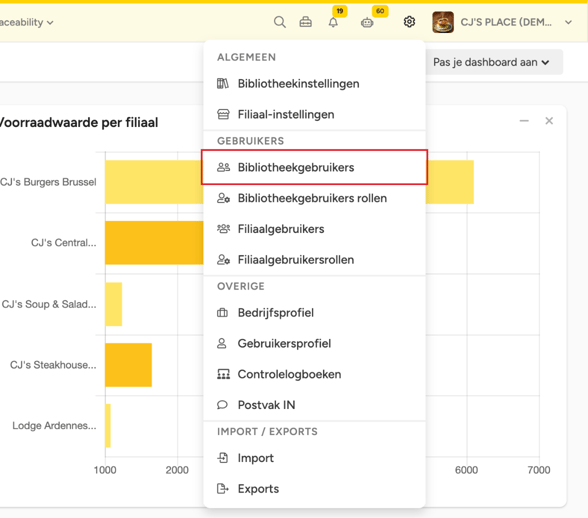
- Ga naar "Bibliotheekgebruikers" in de sectie "Instellingen"".
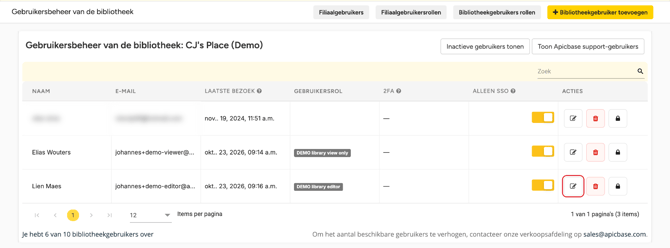
- U krijgt een overzicht van alle gebruikers die toegang hebben tot uw bibliotheek, inclusief hun toegewezen rol. Om iemands rol te wijzigen, klikt u op het pictogram "Bewerken" naast de naam van de persoon voor wie u de rechten wilt wijzigen.
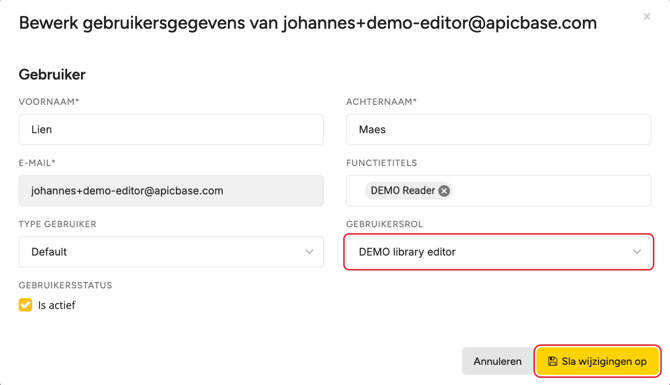
- Er verschijnt een pop-up. Vervolgens ziet u de gebruikersgegevens. U kunt de rol van de gebruiker alleen wijzigen als u daarvoor de juiste rechten heeft en op "Wijzigingen opslaan" klikt. Om een toestemming ongedaan te maken, klikt u nogmaals op het selectievakje.
Om meer te weten te komen over de verschillende rechten, klik hier.
Toegang tot Klanten en Verkoop & Levering
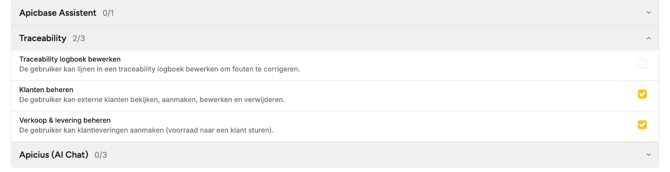
Twee aparte machtigingen in de groep Traceability van een rol bepalen wie de pagina's Klanten en Verkoop & Levering kan openen. Met Klanten beheren kan een gebruiker klanten bekijken, aanmaken, bewerken en verwijderen. Met Verkoop & levering beheren maakt een gebruiker klantleveringen aan (voorraad naar een klant sturen). Een rol kan de ene hebben zonder de andere, en er is geen versie met alleen leesrechten.
Bibliotheekrollen die vóór de release van augustus 2026 alleen konden bekijken, hebben deze machtigingen niet gekregen, en een rol die u aanmaakt, begint met beide uitgevinkt. Gebruikers met zo'n rol zien beide pagina's nog in het menu Traceability, maar bij het openen zien ze een melding dat ze hiervoor geen gebruikersrechten hebben. Wilt u hen toegang geven, open dan de rol, vink de machtiging(en) aan die ze nodig hebben en sla op.
De groep Traceability verschijnt alleen als uw bibliotheek Traceability gebruikt.
Algemene rechten
De groep Algemeen van een bibliotheekrol bevat Beheer en een grijs weergegeven Bekijken. Er is geen recht meer om alles in de bibliotheek te bewerken. Wilt u een gebruiker iets laten wijzigen, vink dan het recht voor dat deel van Apicbase aan. Alleen gebruikers met Beheer zien Bedrijfsprofiel.
Hoe machtigingen toevoegen aan de bibliotheekgebruiker:
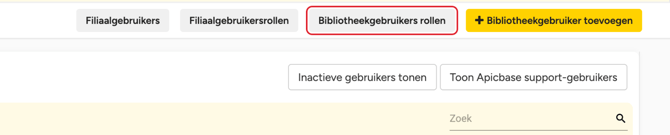
- Om specifieke rollen toe te kennen, klikt u bovenaan op "Bibliotheekrollen".
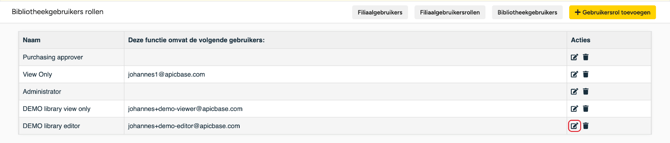
- Klik op het potlood om de rol toe te voegen.
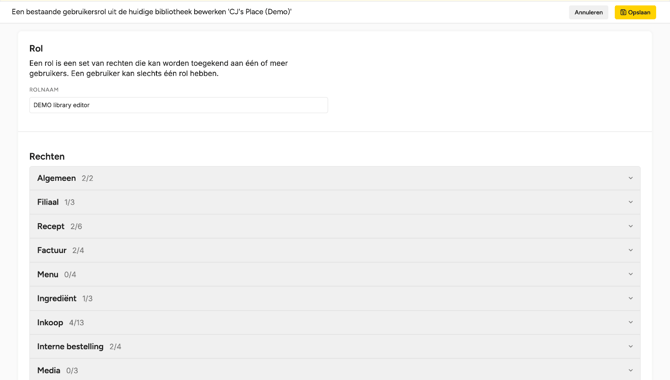
- Er verschijnt een nieuw venster waarin u de verschillende rollen voor de bibliotheekgebruiker kunt kiezen. Klik op "Submit changes" en de bibliotheekgebruiker wordt ingesteld met de ingestelde rollen.
Hoe verwijder je een gebruiker:
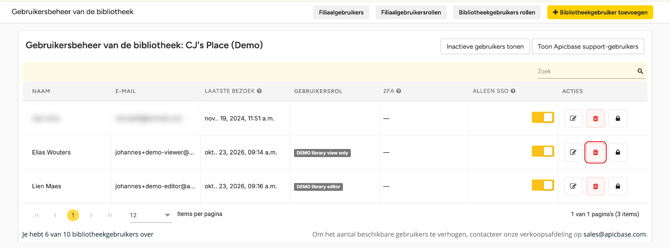
- Om een gebruiker volledig te verwijderen, klikt u op het kleine prullenbak-icoontje van elke gebruiker. Afhankelijk van de grootte van uw scherm, kan het zijn dat u naar rechts moet scrollen voordat u hier toegang toe krijgt.