![logo-mark-primary-color-4.png]](https://support.apicbase.com/hs-fs/hubfs/logo-mark-primary-color-4.png?height=40&name=logo-mark-primary-color-4.png)
💡Wil je leren hoe je taken in de Taakmodule kan maken? Lees dit artikel om te ontdekken hoe.
1. Lijst- en kalenderweergave
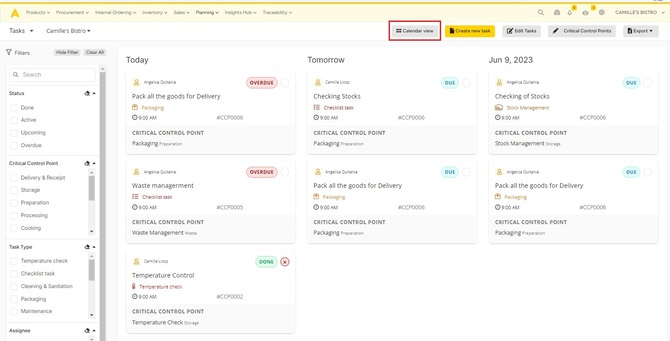
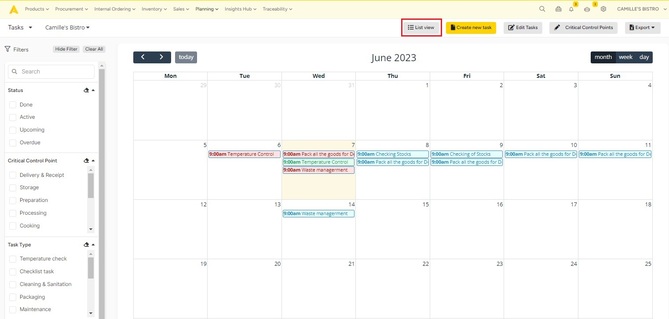
Om een goed overzicht te hebben van je (aankomende) taken hebben we twee soorten weergaven gemaakt: de lijst- en kalenderweergave. Je kan eenvoudig schakelen tussen beide weergaven door te klikken op de knoppen "Lijstweergave" of "Kalenderweergave".
Lijstweergave:
Kalenderweergave:
2. Een taak uitvoeren
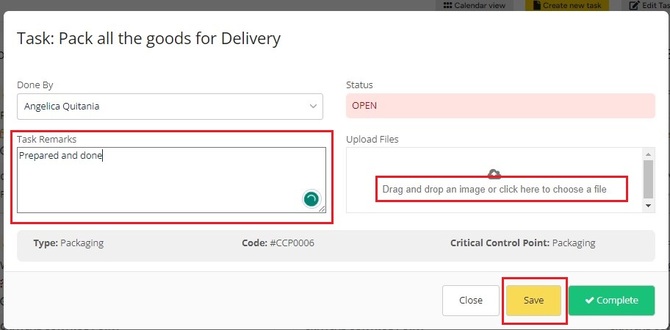
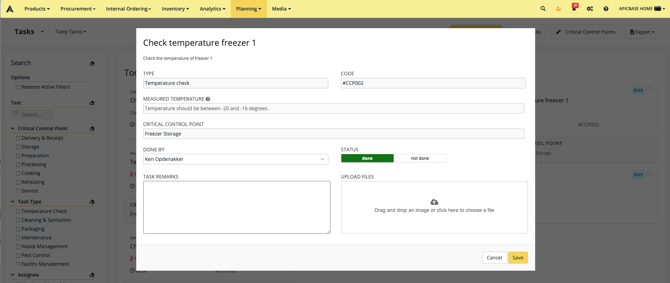
Na het aanklikken van een taak zal een pop-up waar je de benodigde informatie van je taak kunt invullen, in dit geval de gemeten temperatuur. Je kan ook opmerkingen en afbeeldingen toevoegen en je naam selecteren. Klik op "Opslaan" als je klaar bent.
Heeft de taak vandaag niet plaatsgevonden? Zie onderdeel 4.
3. Een taak op "Compleet" zetten
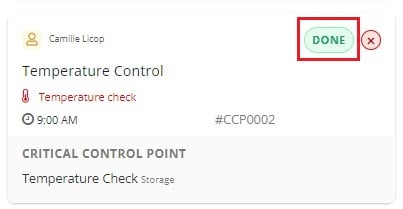
Klaar met een taak? Klik op "Compleet".
Je taak heeft nu de stempel "Klaar" in het overzicht.
4. Een taak als niet van toepassing markeren
Sommige controles zijn op een bepaalde dag niet van toepassing, bijvoorbeeld omdat een machine uitstaat of een gerecht niet op de kaart staat. In plaats van zo'n taak te voltooien, markeer je hem als niet van toepassing.
- Klik op de taak om hem te openen.
- Typ de reden bij Opmerkingen Taak. Niet van toepassing blijft uitgeschakeld tot je dat doet.
- Klik op Niet van toepassing.
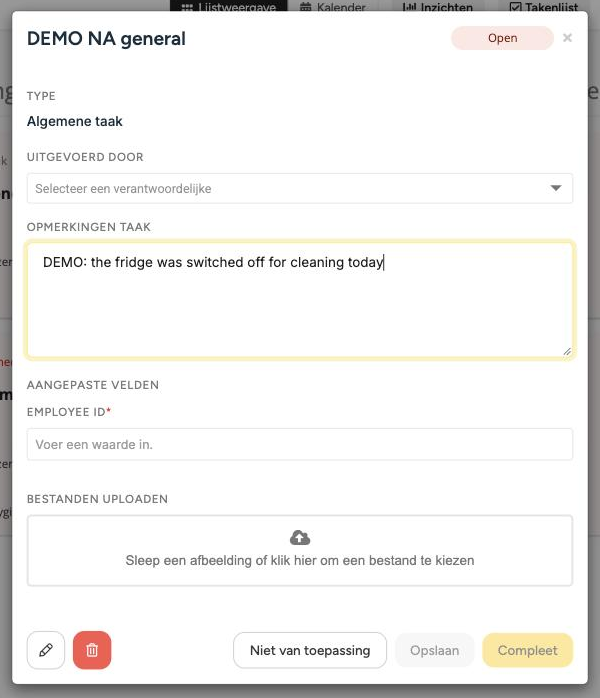
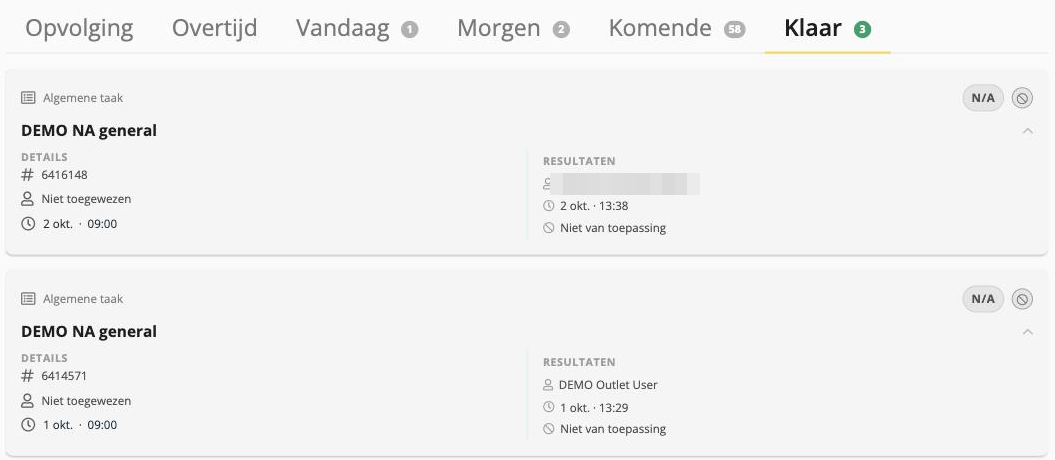
Het venster sluit en de taak telt als afgesloten. Ze verschuift naar het tabblad Klaar, waar ze als grijze kaart met het label N/A staat.
Wil je alleen deze taken zien, gebruik dan het statusfilter Niet van toepassing.
Je hebt dezelfde machtiging nodig als om een taak te voltooien: Taken uitvoeren.
Staat bij de taak Uitvoering beperken tot geplande dag aan, dan blijft Niet van toepassing uitgeschakeld tot de dag van de taak.
Een taak die als niet van toepassing is gemarkeerd, kan niet meer terug naar Open. Een taak die je al hebt voltooid, kan nooit meer als niet van toepassing worden gemarkeerd.
Bleek de taak toch van toepassing, open hem dan via het tabblad Klaar, voer de echte waarden in en klik op Compleet. Daarvoor heb je de machtiging Voltooide taken bewerken nodig.
5. Een taak verwijderen
Wil je een taak verwijderen?
Klik vervolgens op "Taken bewerken" in je takenoverzicht.

❗Opgelet: wanneer je een terugkerende taak verwijdert, worden alle toekomstige geplande taken verwijderd. Taken die in het verleden hebben plaatsgevonden, zullen nooit worden verwijderd.