![logo-mark-primary-color-4.png]](https://support.apicbase.com/hs-fs/hubfs/logo-mark-primary-color-4.png?height=40&name=logo-mark-primary-color-4.png)
De nieuwe factuurschermen moeten voor je bibliotheek aanstaan. Zie je ze niet, vraag het dan aan je Customer Success Manager.
De voorbeelden volgen vier facturen (A tot D) van één leverancier.
1. Voor je begint
- Apicbase zet factuurafstemming aan voor je bibliotheek.
- Je rol heeft permissies nodig in de groep Factuur: Bekijken om facturen te openen en te exporteren, Bewerken om facturen te uploaden, regels af te handelen en creditaanvragen te versturen, Goedkeuren om de status van een factuur te wijzigen en de marge in te stellen, Verwijderen om facturen te verwijderen. Je ziet alleen de knoppen die je rol toelaat.
- Je inkooporders en leveringen staan in Apicbase.
2. Facturen binnenhalen
- Ga naar Inkoop > Facturen en kies bovenaan het filiaal.
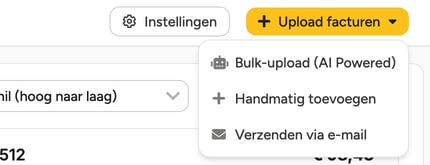
- Selecteer Upload facturen en kies Bulk-upload (AI Powered) om pdf-facturen te uploaden, Handmatig toevoegen om er zelf een in te voeren, of Verzenden via e-mail om het adres te zien waarnaar je facturen doorstuurt.
Apicbase leest de factuur, herkent de leverancier en koppelt de inkooporders. Een PO-nummer op de factuur is de zekerste manier om de juiste order te vinden, dus vraag je leverancier om het te vermelden. Eén factuur kan meerdere orders dekken: factuur D vermeldt twee PO-nummers, en beide zijn automatisch gekoppeld.
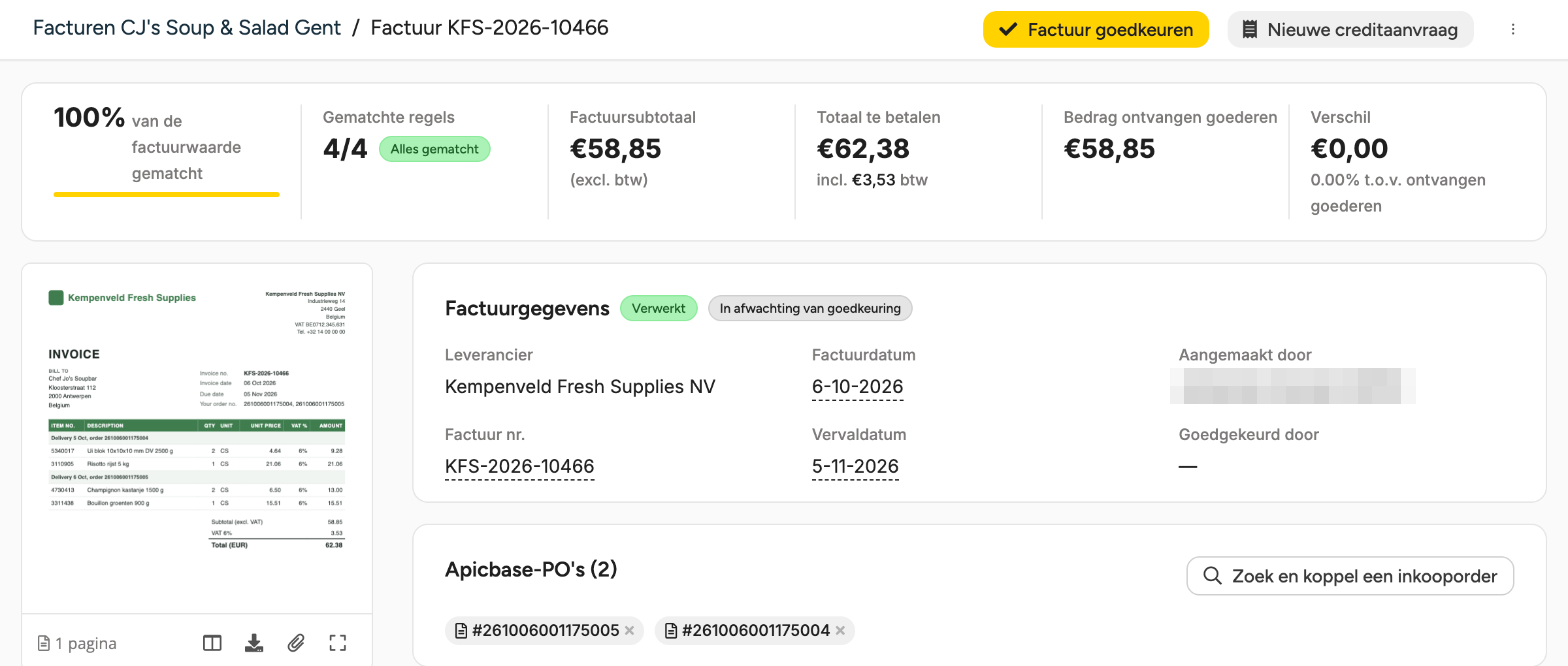
Ontbreekt er een inkooporder, selecteer dan Zoek en koppel een inkooporder op de factuur. De factuurregels worden dan automatisch aan de orderregels gekoppeld. Ontkoppel je een order, dan vervallen de koppelingen met zijn regels, en regels die je had geaccepteerd of betwist, staan weer open.
Zolang er een creditaanvraag openstaat op de factuur, kun je de inkooporders niet ontkoppelen. Je ziet dan Er staat een creditaanvraag open op deze factuur, dus de inkooporders kunnen niet worden ontkoppeld. en Vraag support om de creditaanvraag eerst in te trekken. Selecteer Creditaanvraag bekijken om hem te openen.
3. De lijst met facturen
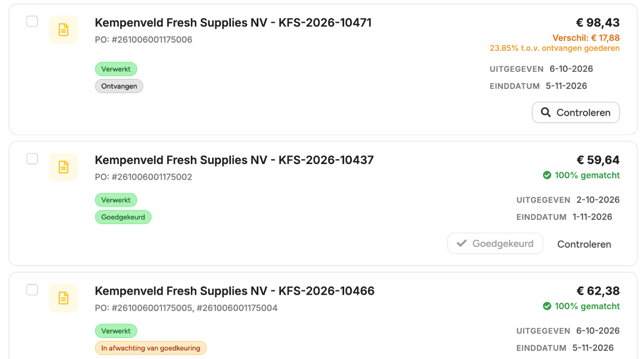
Elke factuur toont een statusregel:
- 100% gematcht: het factuurtotaal klopt met wat je hebt ontvangen.
- Verschil: de factuur wijkt meer af dan je marge. Factuur C toont Verschil: € 17.88.
- PO ontbreekt: er is nog geen inkooporder gekoppeld.
- Levering nog niet ontvangen: op de gekoppelde orders is nog niets ontvangen.
De lijst vergelijkt totalen. De controle per regel gebeurt in de factuur.
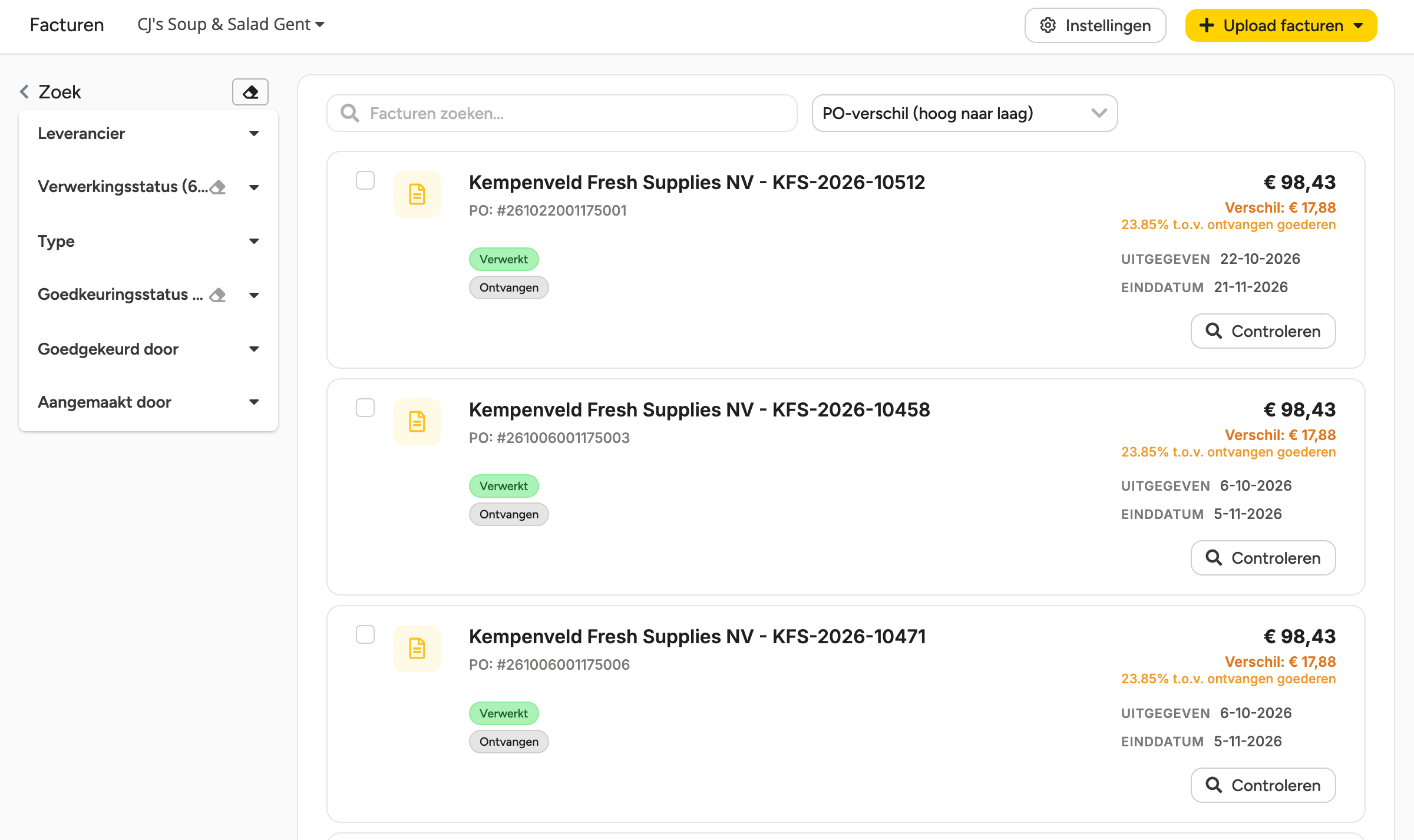
De standaardsortering, PO-verschil (hoog naar laag), zet de grootste verschillen bovenaan. Standaard verbergt de lijst goedgekeurde facturen. Om ze te zien, vink je Goedgekeurd aan onder Goedkeuringsstatus.
Om factuurtotalen te downloaden, selecteer je de facturen en daarna Exporteren in de balk die verschijnt. Je krijgt een CSV-bestand met de totalen van elke factuur.
4. Een factuur lezen
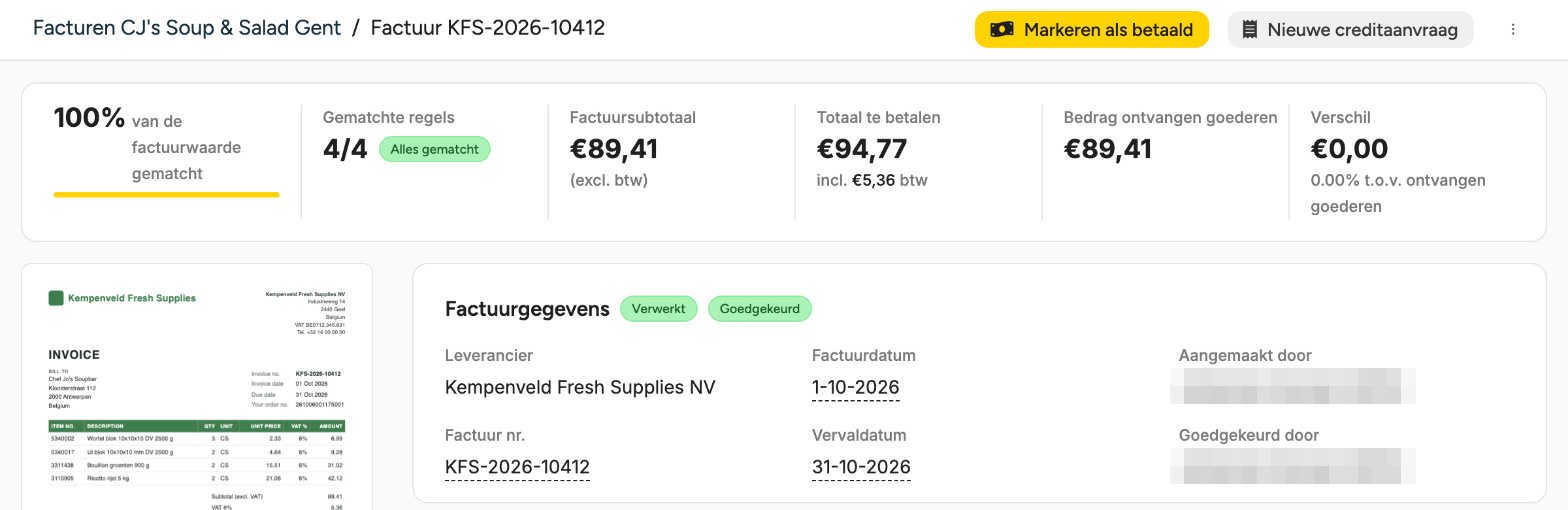
Selecteer Controleren om een factuur te openen. Bovenaan zie je de samenvatting:
- van de factuurwaarde gematcht: het deel van de factuurwaarde op gematchte regels.
- Gematchte regels: gematchte regels op het totaal aantal regels.
- Factuursubtotaal (excl. btw) en Totaal te betalen.
- Bedrag ontvangen goederen: de waarde van wat je hebt ontvangen.
- Verschil: het factuursubtotaal min het bedrag van de ontvangen goederen.
Onder Afstemming van regelitems staan de regels in twee groepen: Mismatched lines en Gevonden. Elke regel krijgt een oordeel:
- Gevonden: aantal en prijs kloppen met de levering en de order, binnen je marge. Een regel die per stuk is gefactureerd in plaats van per doos, klopt ook als de totalen gelijk zijn.
- Prijs wijkt af: de eenheidsprijs wijkt af van de order, of het regelbedrag is niet gelijk aan aantal maal prijs.
- Hoeveelheid wijkt af: het aantal wijkt af van wat je hebt ontvangen.
- Geen PO-regel: geen enkele orderregel past, bijvoorbeeld bij een artikel dat je niet hebt besteld.
- Niet vergelijkbaar: er ontbreekt een aantal, prijs of artikel.
- Voorgestelde overeenkomst: Apicbase herkende het artikel niet en koppelde de regel op naam aan een orderregel, te zien als Op naam gekoppeld. Controleer of het om hetzelfde artikel gaat en selecteer Accepteren. Tot dan telt de regel als afwijking. Is het een ander artikel, selecteer dan Betwisten of Ontkoppelen van PO.
Factuur C heeft drie afwijkingen en een Verschil van €17.88.
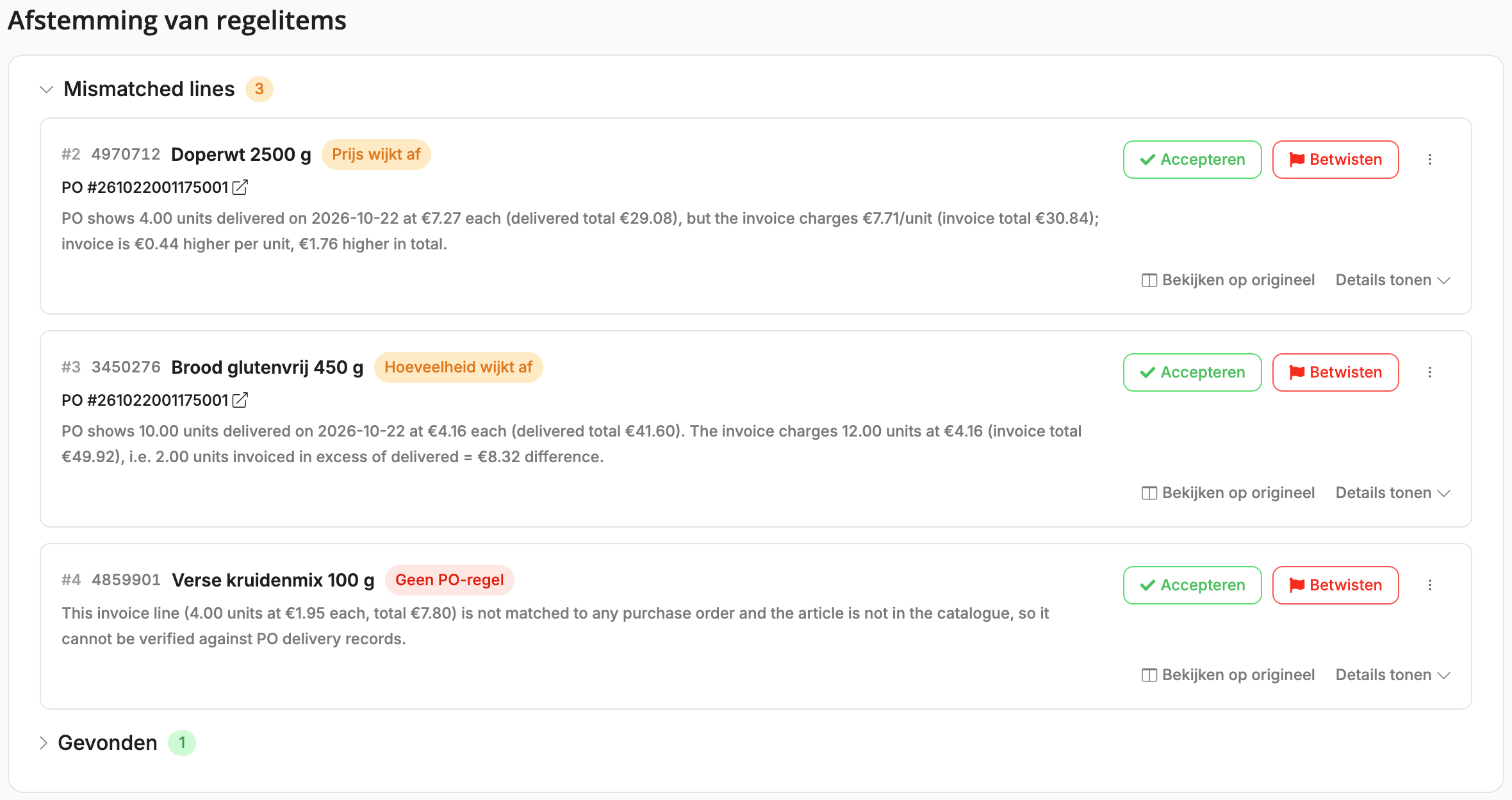
De uitleg onder een regel is door AI geschreven, in de standaardtaal van je bibliotheek. Controleer die aan de hand van de cijfers. Een gematchte regel toont alleen uitleg als de AI de regel ook correct vond.
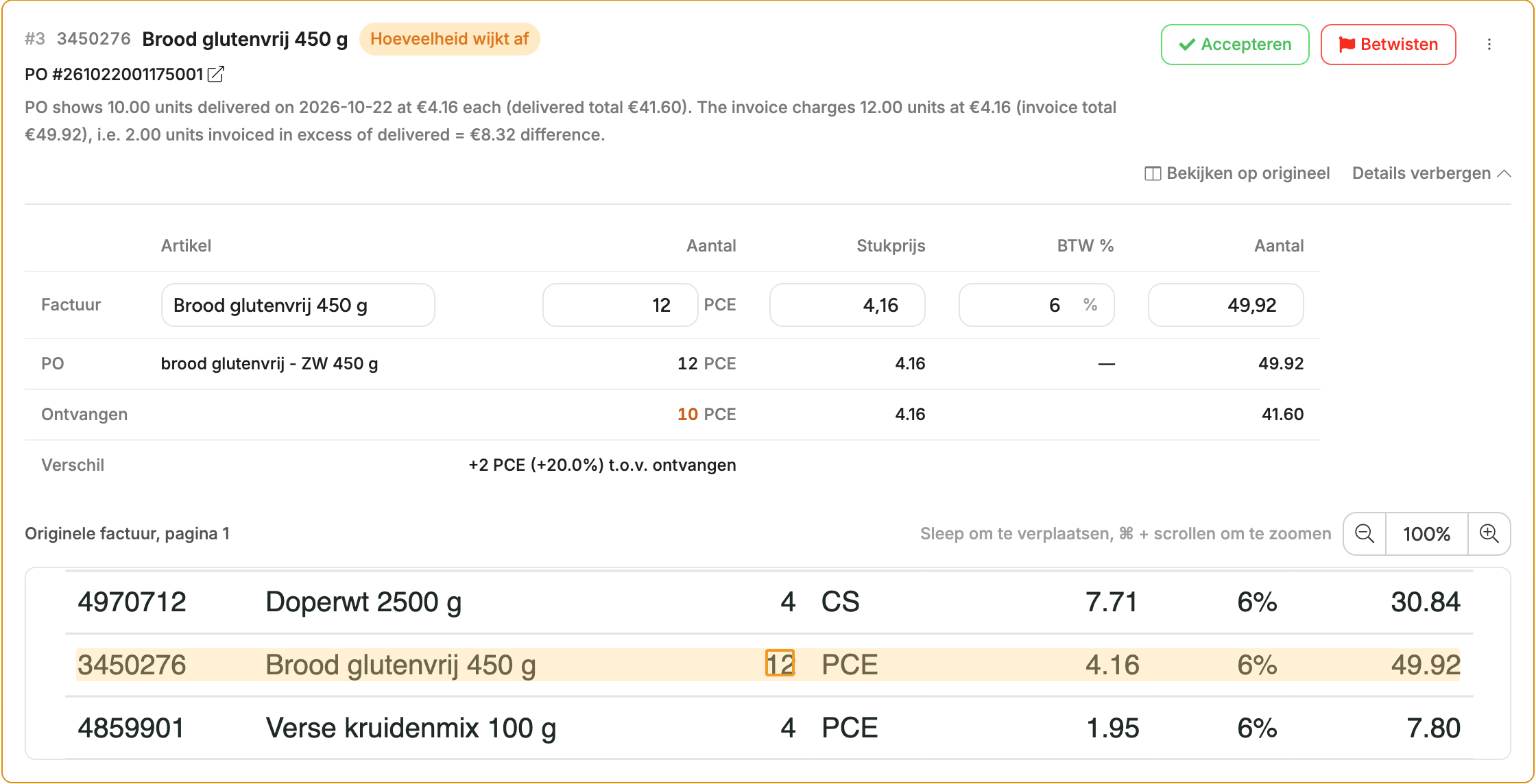
Selecteer Details tonen om de rijen Factuur, PO en Ontvangen te vergelijken. Het brood is gefactureerd als 12 × 4.16 = 49.92, maar je hebt er 10 ontvangen: een verschil van +2 PCE. Bij een pdf-factuur toont een uitsnede van het origineel onder de tabel de regel gemarkeerd. Sleep om te verschuiven en gebruik de zoomknoppen om hem te lezen.
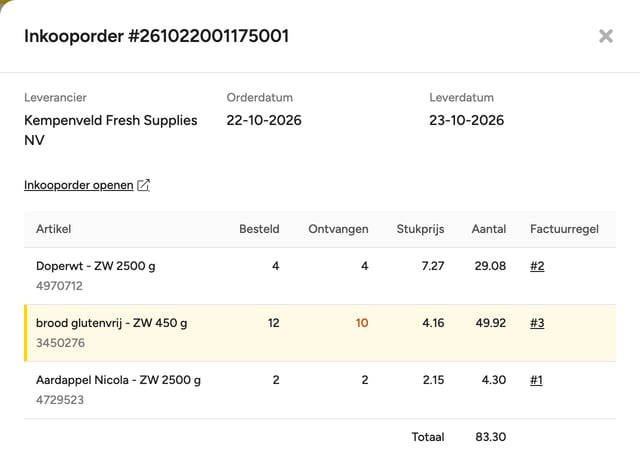
Selecteer een gekoppelde order, of PO # op een regel, om de inkooporder naast de factuur te zien: per artikel wat besteld en ontvangen is, en welke factuurregels eraan gekoppeld zijn. Inkooporder openen opent de order in een nieuw tabblad.
5. Afwijkingen afhandelen
Kies per afwijking:
- Accepteren: houd de regel zoals gefactureerd. Hij gaat naar Gevonden en telt als gematcht. De bedragen veranderen niet.
- Betwisten: markeer de regel als fout, zodat je hem bij de leverancier kunt terugvragen.
Een regel betwisten:
- Selecteer Betwisten. Er opent een tekstvak met de uitleg van de AI al ingevuld.
- Schrijf de reden die de leverancier te lezen krijgt.
- Selecteer Betwisting bevestigen.
Met Ongedaan maken draai je een acceptatie of betwisting terug. Een betwiste regel blijft onder Mismatched lines, ook als de cijfers later kloppen.
Op factuur C accepteer je de kruidenmix die niet op de order stond. Je betwist de erwten (7.71 in plaats van 7.27) en het brood (12 gefactureerd, 10 geleverd). Bovenaan staat nu Nieuwe creditaanvraag (2).
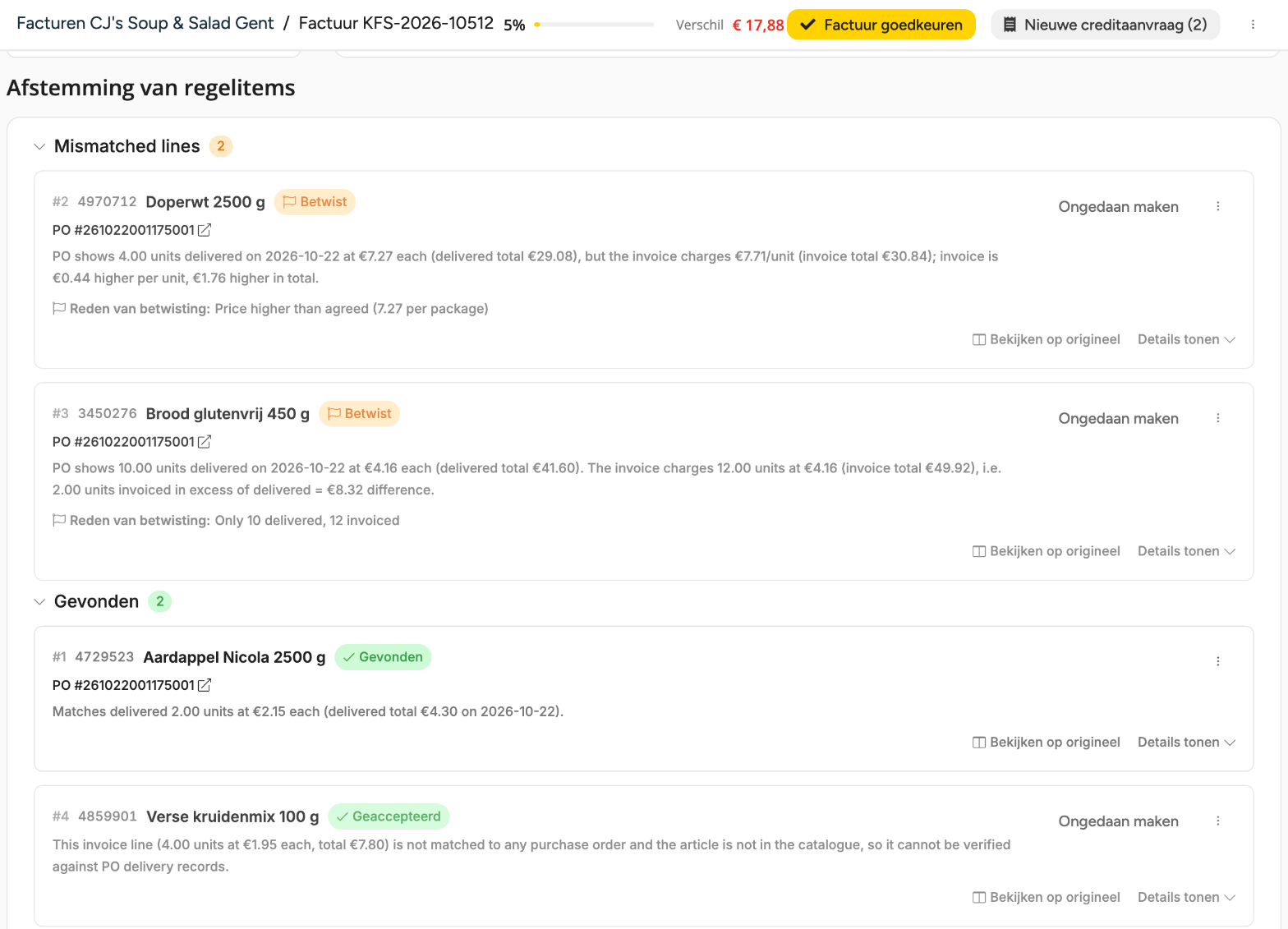
Ook als je elke regel accepteert, is de factuur nog niet goedgekeurd.
6. Een creditnota vragen aan de leverancier
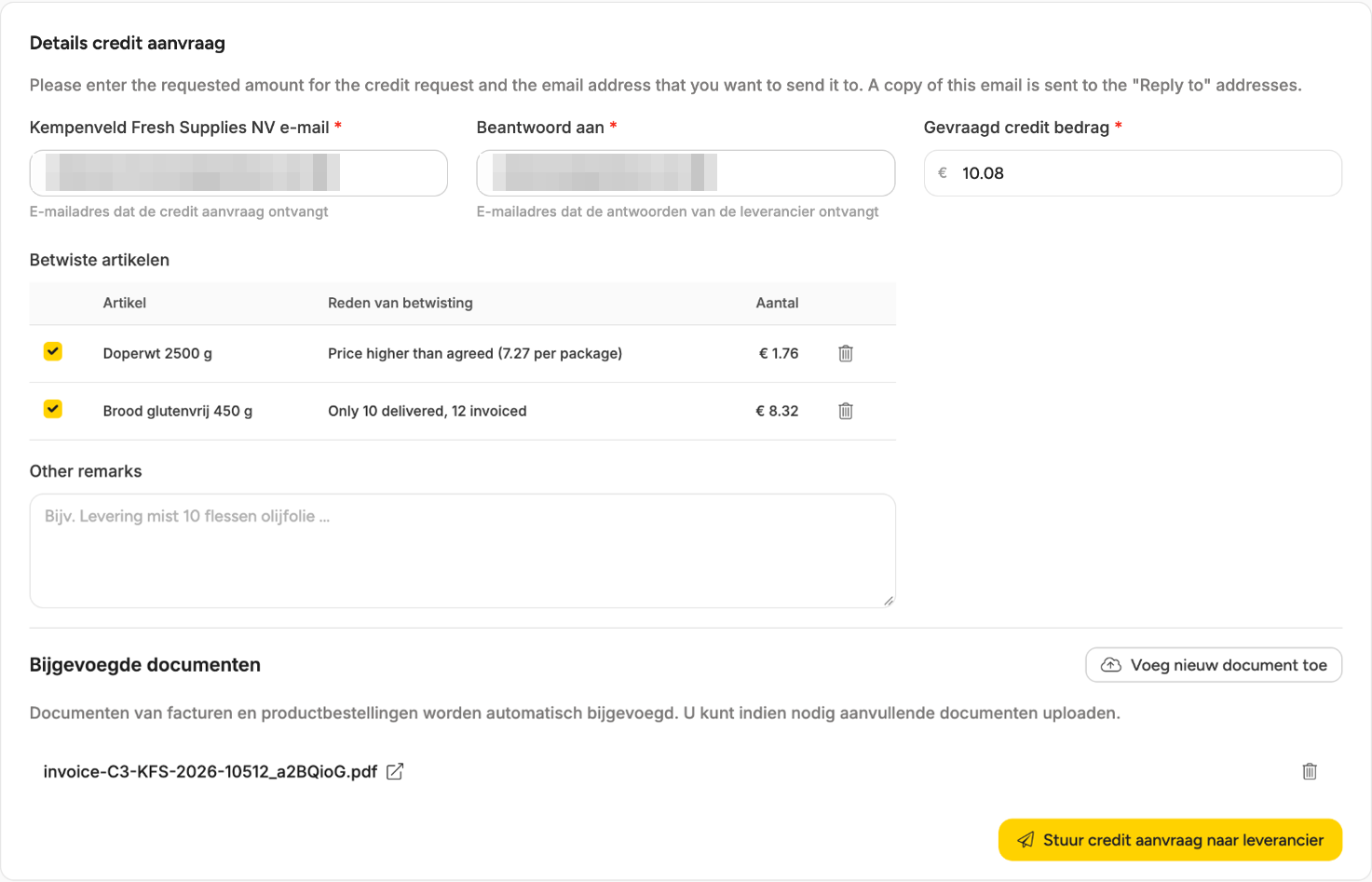
- Selecteer Nieuwe creditaanvraag bovenaan.
- Controleer Leverancier e-mail en Beantwoord aan. Een kopie van de e-mail gaat naar de adressen onder Beantwoord aan, standaard je eigen adres.
- Vink onder Betwiste artikelen de regels uit die je voor later wilt bewaren. Aanvinken berekent het Gevraagd credit bedrag opnieuw, dus vink eerst en pas daarna het bedrag aan.
- Vul eventueel Other remarks in; dat is niet verplicht. De pdf van de factuur wordt automatisch bijgevoegd.
- Selecteer Stuur credit aanvraag naar leverancier. Blijft de knop grijs, dan staat onder het bedrag waarom.
Per regel vraag je terug wat gefactureerd is min wat ontvangen is. Voor factuur C: €1.76 + €8.32 = €10.08.
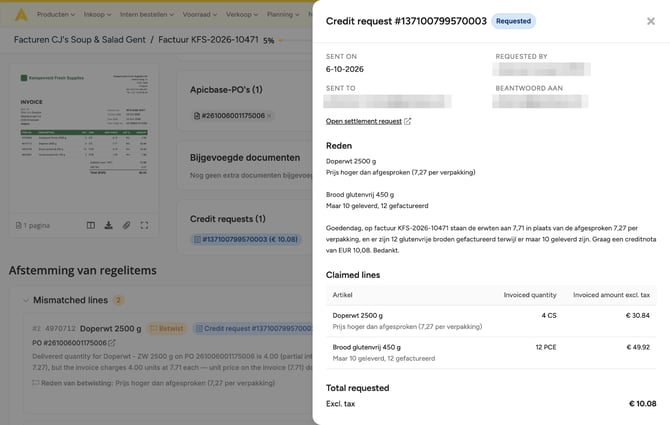
De leverancier krijgt een e-mail met de betwiste regels en hun reden. Teruggevraagde regels tonen Credit request # met het nummer en kun je niet meer ongedaan maken. Het vak Credit requests op de factuur toont elke aanvraag met bedrag en status. Selecteer er een om de teruggevraagde regels te zien, en Open settlement request om hem op te volgen.
7. Kleine verschillen toelaten
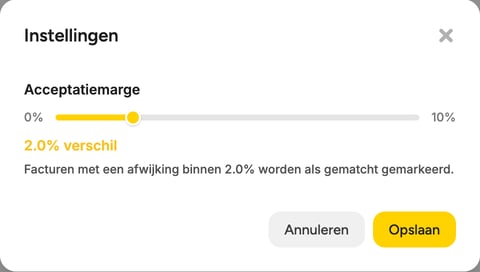
Stel een Acceptatiemarge in, zodat kleine verschillen als gematcht tellen.
- Selecteer Instellingen in de lijst met facturen.
- Zet de schuifregelaar tussen 0% en 10% en selecteer Opslaan.
De marge geldt voor het filiaal dat in de lijst is gekozen. Zonder marge telt elk verschil.
Op factuur B is de room gefactureerd voor 26.61 tegenover 26.25 ontvangen, 1.37% meer. Bij 0% is dat Prijs wijkt af. Bij 2% is de regel Gevonden en toont factuur B 100% gematcht.
8. Een factuur goedkeuren, markeren of afwijzen
Bovenaan de factuur staat de volgende stap voor haar status, en het menu ernaast bevat de andere stappen:
- Ontvangen of In afwachting van goedkeuring: Factuur goedkeuren. Menu: Markeren, Afwijzen.
- Gemarkeerd: Factuur goedkeuren. Menu: Afwijzen. Markering verwijderen staat in de banner.
- Goedgekeurd: Markeren als betaald. Menu: Markeren, Goedkeuring intrekken.
- Afgewezen: Heropenen.
- Betaald: geen verdere stappen.
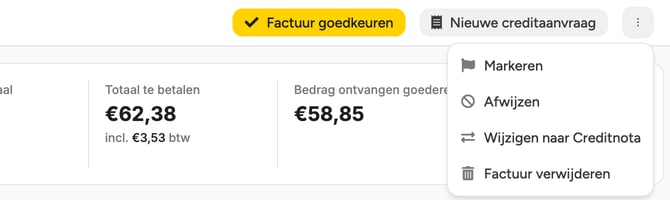
Alleen Afwijzen vraagt om bevestiging. De leverancier krijgt geen bericht als je een factuur markeert, goedkeurt of afwijst. Markering verwijderen, Heropenen en Goedkeuring intrekken zetten de factuur terug op In afwachting van goedkeuring.
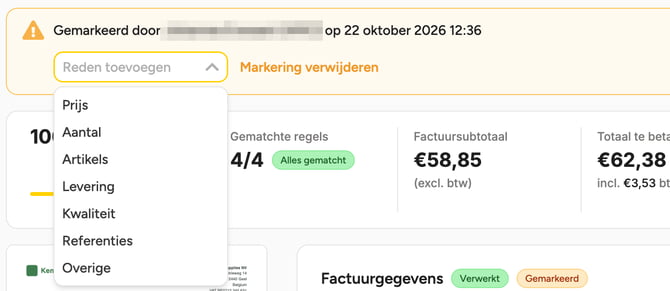
Markeren markeert de factuur meteen, met een voorgestelde reden. Een banner toont wie de factuur markeerde en wanneer, en daar kies je zo nodig een andere reden.
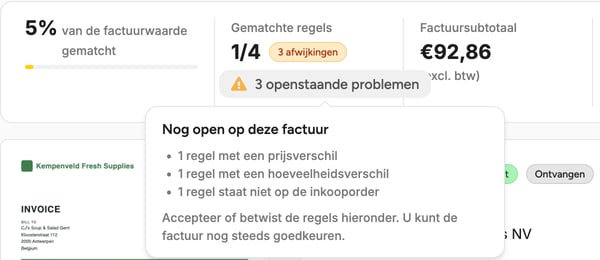
Kijk voor je goedkeurt naar openstaande problemen onder Gematchte regels. Daar staat wat nog openstaat, zoals regels met een prijs- of aantalverschil, of regels die niet op de inkooporder staan. Het is alleen een herinnering: je kunt de factuur nog steeds goedkeuren.
In de lijst staat Goedkeuren bij een factuur op 100% gematcht die nog op goedkeuring wacht.
9. Vergelijken met het origineel
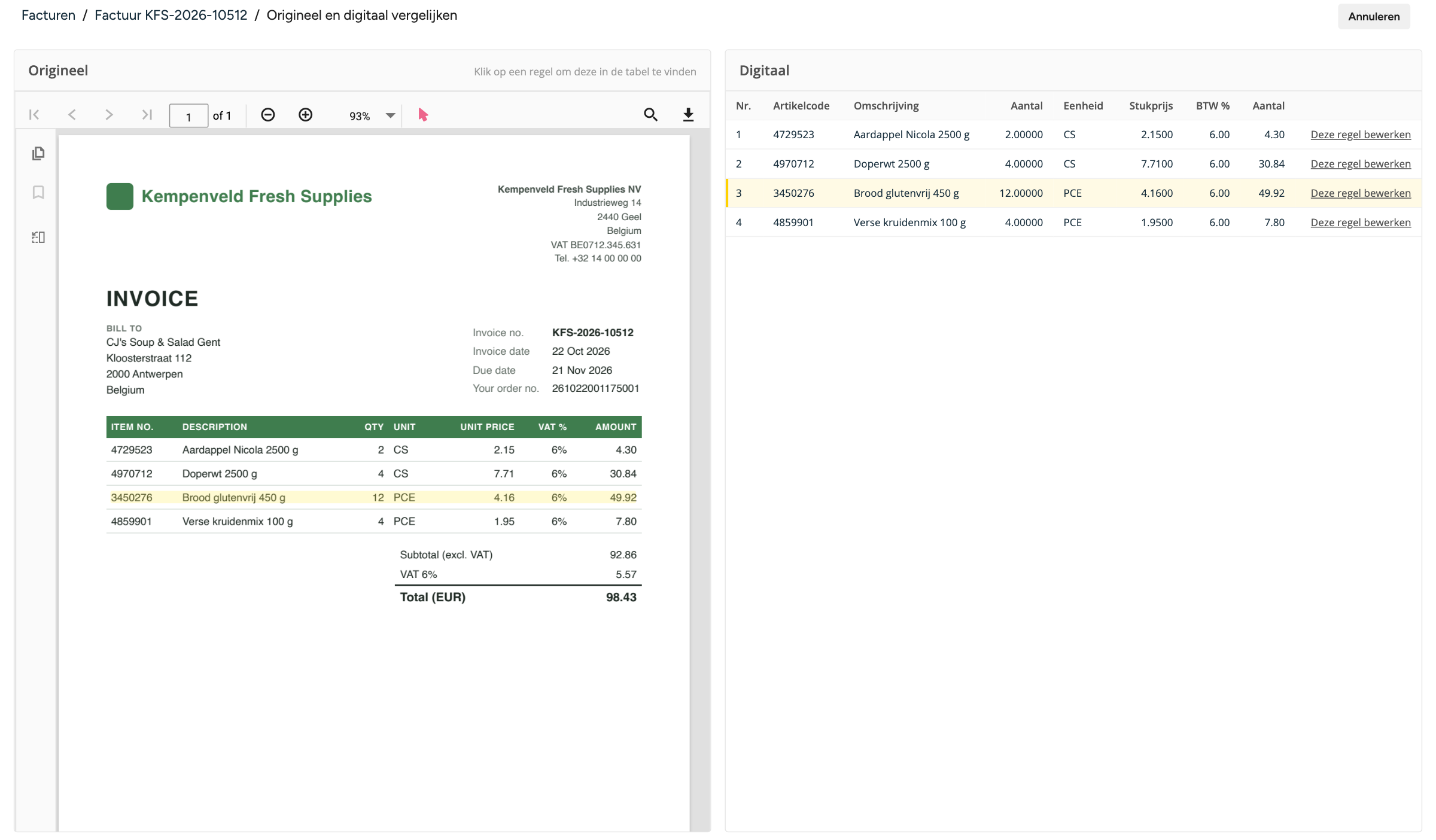
Selecteer Bekijken op origineel op een regel om Origineel en digitaal vergelijken te openen met die regel geselecteerd: de pdf naast de regels die Apicbase heeft gelezen, met de regel op beide gemarkeerd. Klik op een regel in de pdf om hem in de tabel te vinden. Om een regel te corrigeren, selecteer je Deze regel bewerken en zie je "Hoe corrigeer ik een factuur die Apicbase heeft uitgelezen?".
Veelgestelde vragen
Waarom staat er Geen PO-regel bij een regel? De regel staat niet op de gekoppelde orders, of de leverancier heeft een ander artikel gefactureerd. Kies Accepteren als je akkoord gaat, anders Betwisten.
Waarom staat er PO ontbreekt bij een factuur? Apicbase vond de order niet. Koppel hem met Zoek en koppel een inkooporder.
Waarom is het creditbedrag lager dan het Verschil? Het Verschil gaat over de hele factuur. De creditaanvraag vraagt alleen de betwiste regels terug. Op factuur C zit in de €17.88 ook de geaccepteerde kruidenmix (€7.80).
Waarom is een factuur uit de lijst verdwenen? Hij is goedgekeurd. Vink Goedgekeurd aan onder Goedkeuringsstatus.