![logo-mark-primary-color-4.png]](https://support.apicbase.com/hs-fs/hubfs/logo-mark-primary-color-4.png?height=40&name=logo-mark-primary-color-4.png)
De nieuwe factuurschermen moeten voor je bibliotheek aanstaan. Zie je ze niet, vraag het dan aan je Customer Success Manager.
Je hebt de permissie Bewerken nodig in de groep Factuur van je rol. Zonder die permissie kun je een factuur openen, maar zie je de knoppen om de regels aan te passen niet.
Corrigeer een regel alleen als Apicbase hem verkeerd heeft gelezen. Heeft de leverancier een verkeerd aantal of een verkeerde prijs gefactureerd, laat de regel dan staan en betwist hem (zie Factuurafstemming).
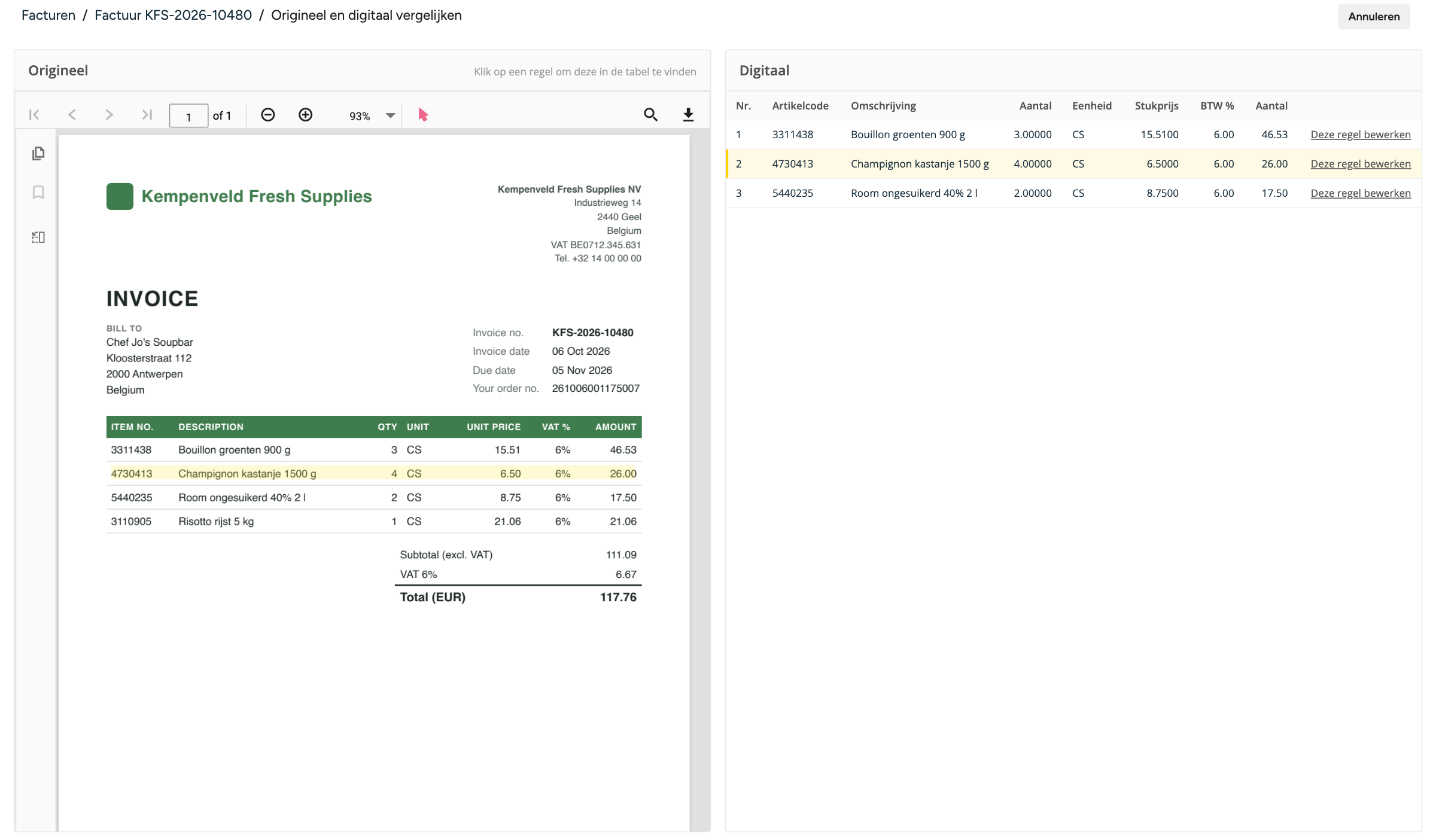
De voorbeelden gebruiken factuur KFS-2026-10480: drie regels, allemaal in overeenstemming met de order.
1. Een aantal of prijs corrigeren
- Ga naar Inkoop > Facturen, kies het filiaal en selecteer Controleren bij de factuur.
- Selecteer onder Afstemming van regelitems Details tonen bij de regel.
- Pas in de rij Factuur het Artikel, het Aantal, de Stukprijs, de BTW % of het bedrag aan.
- Selecteer Opslaan, of Annuleren om de wijziging te verwerpen.
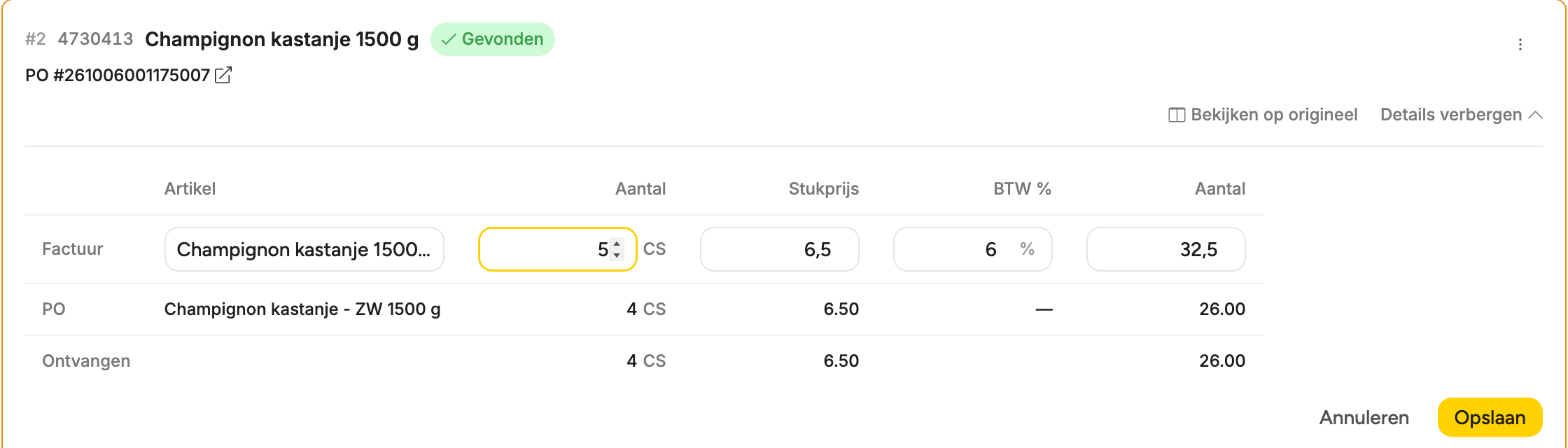
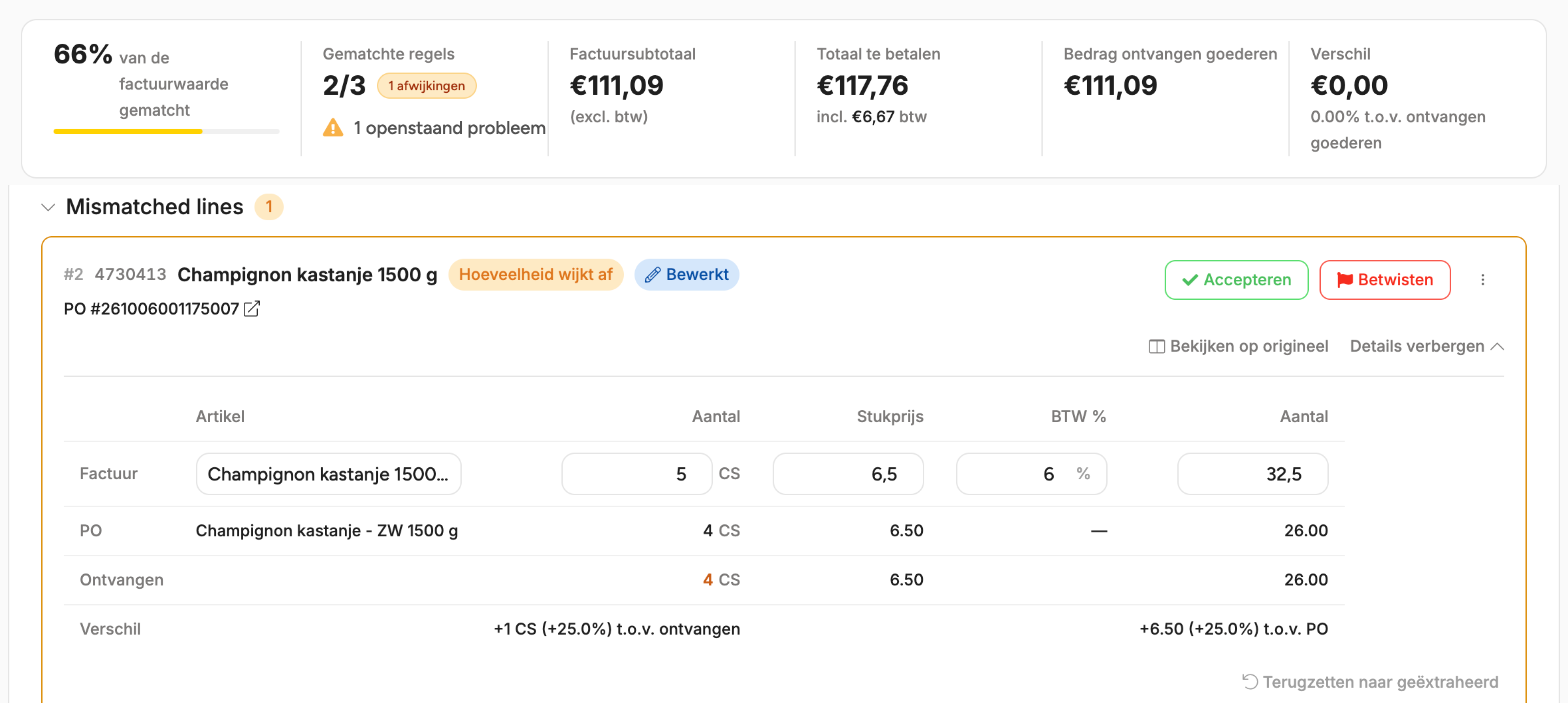
De regel krijgt het label Bewerkt en wordt opnieuw vergeleken met de rijen PO en Ontvangen. Stel dat op de factuur 5 dozen champignons staan en Apicbase er 4 heeft gelezen. Na je correctie naar 5 toont de regel Hoeveelheid wijkt af met +1 CS, want je hebt er 4 ontvangen. De factuur zakt naar 66% van de factuurwaarde gematcht en 2/3 gematchte regels, en je kunt de extra doos bij de leverancier betwisten.
Is het bedrag op de regel niet gelijk aan aantal maal stukprijs, dan toont de regel Prijs wijkt af, ook als aantal en prijs met de order kloppen.
De totalen onder de regels volgen je wijziging, inclusief de btw op leveringskosten of kortingen die op de factuur staan. Het Factuursubtotaal en het Verschil bovenaan houden de totalen die van de factuur zijn gelezen.
Om je wijzigingen terug te draaien, selecteer je Terugzetten naar geëxtraheerd onder de tabel. De regel krijgt de waarden terug die Apicbase heeft gelezen, en het label Bewerkt verdwijnt.
2. Een regel aan de juiste orderregel koppelen
Elke regel is gekoppeld aan een artikel op een gekoppelde inkooporder, te zien als PO # onder de naam van de regel. Is een regel aan het verkeerde artikel gekoppeld, of aan geen enkel:
- Selecteer het menu (drie puntjes) op de regel.
- Selecteer Ontkoppelen van PO. De regel wordt Geen PO-regel.
- Open het menu opnieuw en selecteer Koppelen aan PO. Een venster toont de artikelen van de inkooporders die aan de factuur gekoppeld zijn. Zoek op artikelnaam als de lijst lang is.
- Selecteer Link naast het juiste artikel.

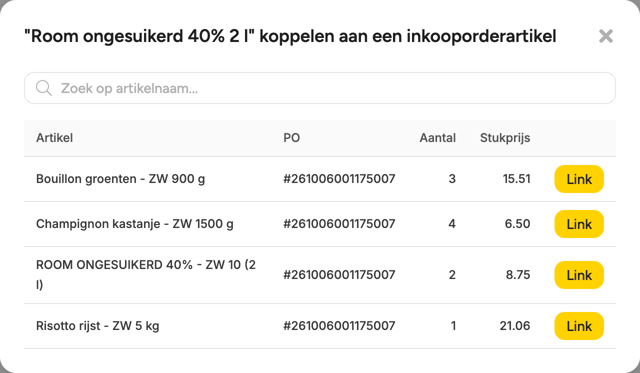
Apicbase controleert de regel opnieuw tegen het artikel dat je kiest. Het venster toont alleen artikelen van inkooporders die aan de factuur gekoppeld zijn. Ontbreekt de order, koppel hem dan eerst met Zoek en koppel een inkooporder: de regels worden er dan automatisch aan gekoppeld.
3. Een regel verwijderen
Staat er op de digitale factuur een regel die niet op de factuur staat:
- Selecteer het menu op de regel en daarna Regel verwijderen.
- Selecteer Verwijderen om te bevestigen.
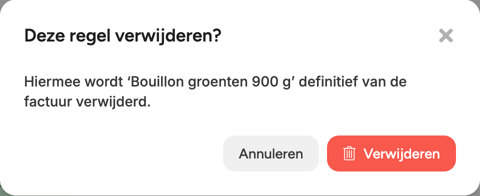
Een verwijderde regel kun je niet terugzetten, en aan een factuur die al regels heeft, kun je geen regel toevoegen. De totalen onder de regels dalen met het bedrag van de regel. Het Factuursubtotaal en het Verschil bovenaan veranderen niet.
4. Vergelijken met het origineel
Selecteer Bekijken op origineel op een regel om Origineel en digitaal vergelijken te openen: de pdf links, de regels die Apicbase heeft gelezen rechts, met die regel geselecteerd en gemarkeerd op de pdf. Klik op een regel in de pdf om hem in de tabel te vinden. Deze pagina is alleen om te bekijken: selecteer Deze regel bewerken om terug te gaan naar de regel op de factuur en hem daar te corrigeren.
5. Zien wat er veranderd is
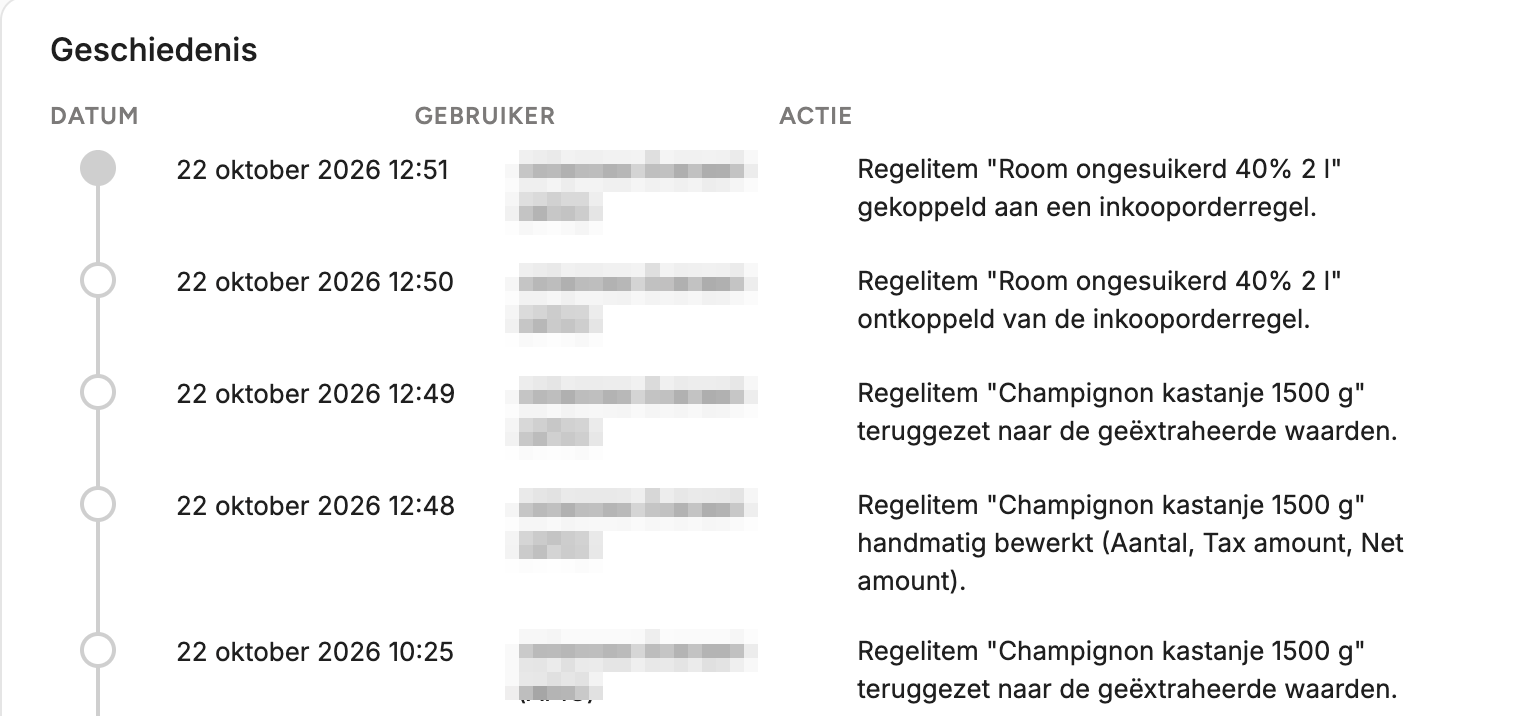
Het paneel Geschiedenis onderaan de factuur toont elke wijziging aan een regel met datum en gebruiker: bewerkingen met de velden die je hebt aangepast, terugzettingen, en een regel koppelen, ontkoppelen of verwijderen. Een bewerking staat er bijvoorbeeld als Line item "Champignon kastanje 1500 g" manually edited (Tax amount, Net amount). Bij een verwijderde regel staat het brutototaal ervoor en erna.
Beperkingen
- Zolang een factuur de status Te verwerken of In behandeling heeft, kan niemand de regels aanpassen. Een melding biedt aan om de status op Handmatig te zetten.
- Een regel die in een creditaanvraag is opgenomen, kun je niet meer aanpassen, terugzetten, koppelen, ontkoppelen of verwijderen.
- Aan een factuur die al regels heeft, kun je geen regel toevoegen.
- Een regel corrigeren is geen goedkeuring van de factuur.