![logo-mark-primary-color-4.png]](https://support.apicbase.com/hs-fs/hubfs/logo-mark-primary-color-4.png?height=40&name=logo-mark-primary-color-4.png)
Er zijn twee Excel-import templates die ingrediënten gegevens beheren: "Ingredient" Excel import en de "Ingredient's Packages" Excel import. De Excel-import "Ingrediënt" dient voor het aanmaken van de ingrediënten en gaat over de algemene informatie, namelijk allergenen, voedingsstoffen, enz.
Het toevoegen van pakketten en prijsgegevens aan deze ingrediënten gebeurt middels de template "Ingredient's Packages". Deze laatste wordt in dit artikel onder de loep genomen.
Je kunt pakketten ook importeren met Slim importeren. Dat leest met AI het bestand van je leverancier zoals het is, zodat je het sjabloon niet eerst hoeft in te vullen. Slim importeren werkt als AI is ingeschakeld voor je bibliotheek; het sjabloon werkt in elke bibliotheek. Zie "Pakketten importeren met Slim importeren" onderaan dit artikel.
Ga naar Producten > Ingrediënten en kies Importeren en exporteren > Import > Pakketten > Van Excel.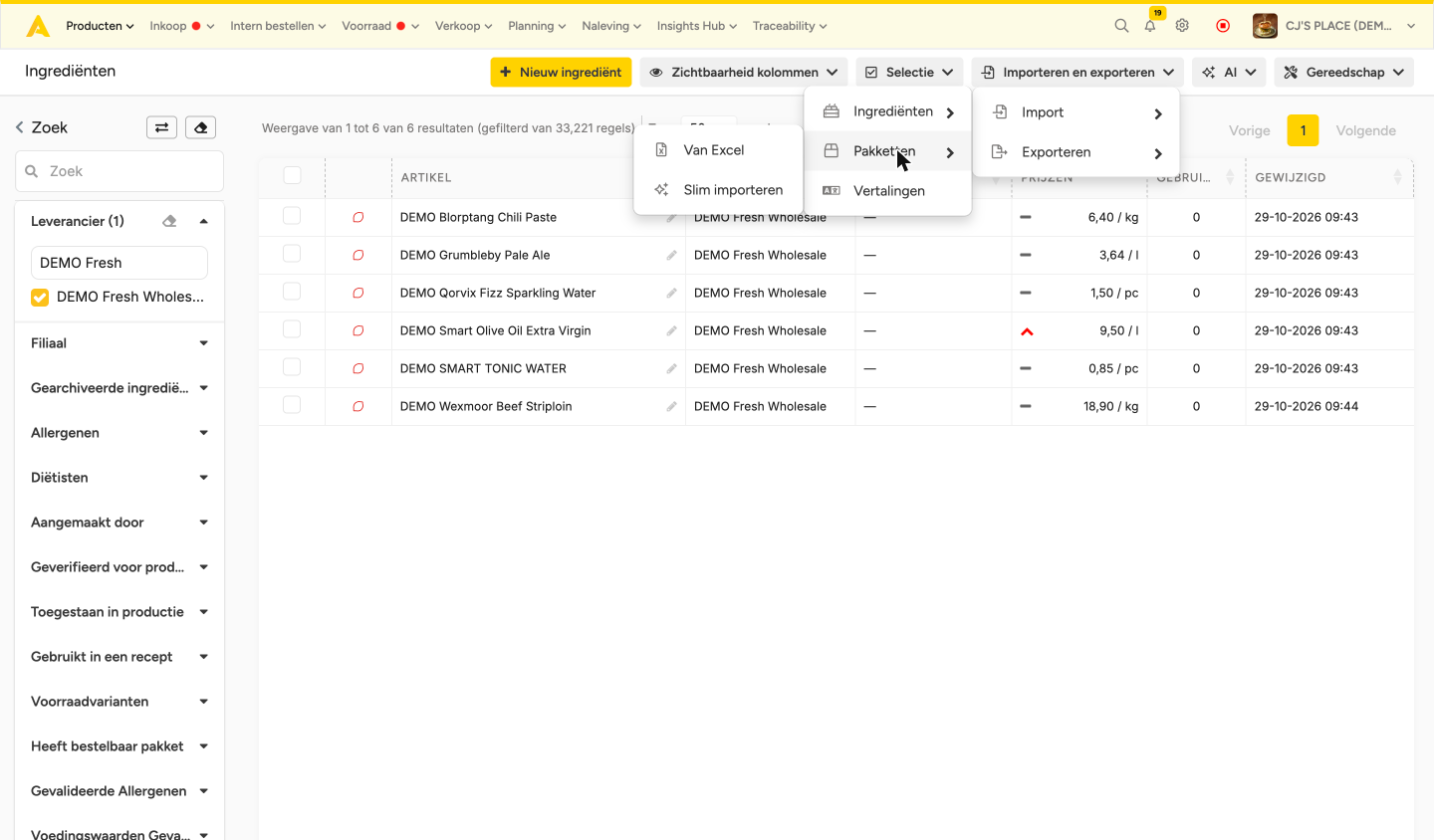
Op deze pagina kunt u een leeg sjabloon downloaden (aanbevolen als u nieuwe pakketten gaat aanmaken) of een sjabloon met al uw actieve pakketten die reeds bestaan in de bibliotheek ingevuld (aanbevolen als u bestaande ingrediënten wilt gaan aanpassen).
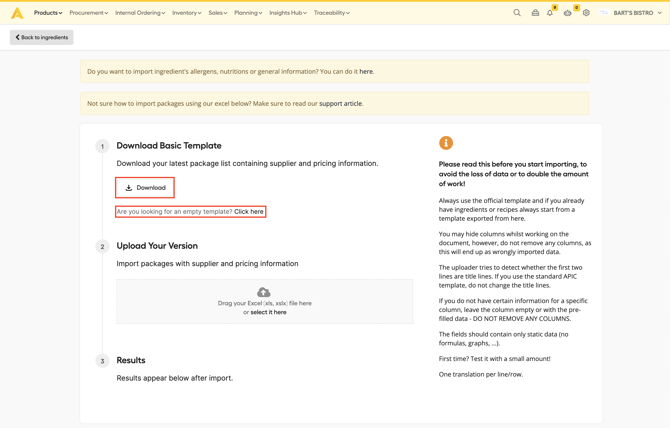
Nu u het sjabloon hebt gedownload, kunt u beginnen. Als je meer informatie wilt over hoe je het sjabloon in vult kan je dit artikel raadplegen.
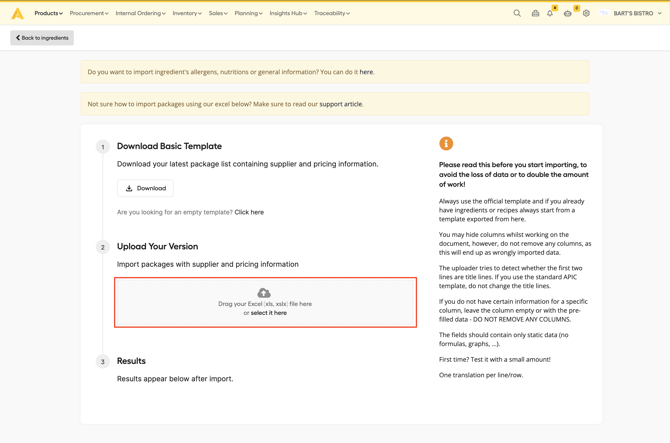
- Wanneer je klaar bent met het invullen van het sjabloon, sla je hem op en kan je naar de import pagina voor het importeren van het sjabloon van de pakketten en prijzen.
- Dit doe je bij "Stap 2".
- Je kan het bestand in het vak slepen of uploaden via de knop.
- Eens je het hebt geselecteerd zal het automatisch beginnen met uploaden.
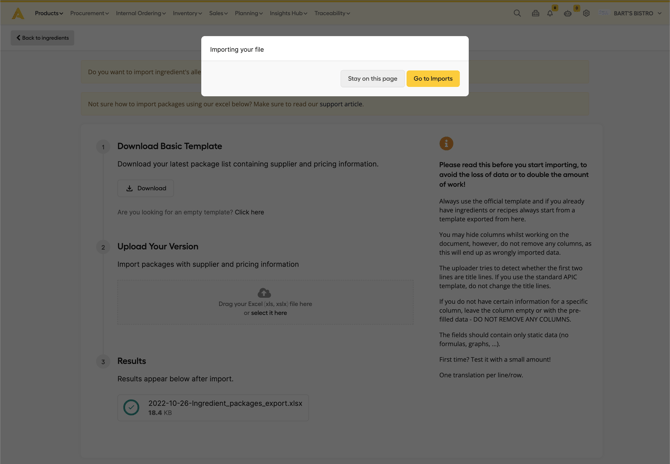
- Als het bestand is geüpload zal je een een popup melding krijgen dat zal vagen of je op de pagina wil blijven of naar de overzichts pagina wilt gaan van de imports.
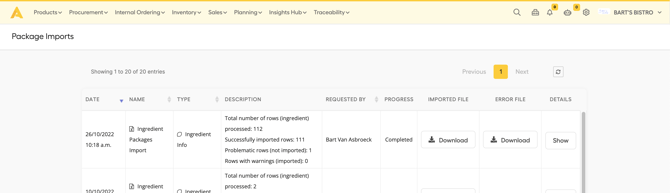
- Op de "Import pagina" zal je een overzicht vinden van al je geïmporteerde bestanden hier zal je wat extra informatie vinden over de status van de import.
-
- Datum van de import
- Naam van het geïmporteerde bestand
- Type van geïmporteerde bestand (ingrediënt of pakket bestand)
- Omschrijving van de import
- Aangevraagd door
- Voortgang van het geïmporteerde bestand
- Geïmporteerd bestand: Hier kan je het net geüploade bestand terug downloaden en bekijken.
- Foutenbestand: Hier kan je het automatisch gegenereerde foutenbestand downloaden. Dit bevat enkel de ingrediënten die fouten hebben. Dit bestand kan je dan terug uploaden in "Stap 2" van de import overzichts pagina.
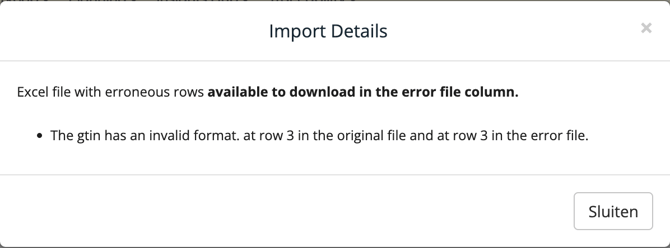
- Details: Wanneer je op "Toon" klikt zal je een overzicht krijgen van de fouten en waarschuwingen. Hier kan je dan eenvoudig zien welke lijnen een probleem veroorzaakte. De rijen met een waarschuwing hoeven niet noodzakelijk gecorrigeerd worden als de getoonde info correct is.
Pakketten importeren met Slim importeren
Slim importeren leest een bestand van je leverancier zoals het is: een prijslijst, een factuur, een leveringsbon of een foto daarvan. AI haalt er de producten, verpakkingsgroottes, artikelnummers en prijzen uit, en jij controleert elke rij voordat er iets wordt opgeslagen.
Je kunt Slim importeren gebruiken als AI is ingeschakeld voor je bibliotheek. Zie je het niet, vraag het dan aan je Customer Success Manager. Je rol in de bibliotheek heeft de machtiging Bewerken voor ingrediënten nodig, en Leveranciers beheren als de import een nieuwe leverancier moet aanmaken.
- Ga naar Producten > Ingrediënten en kies Importeren en exporteren > Import > Pakketten > Slim importeren. Je vindt dezelfde import ook in het menu AI als Slimme Pakket Import, en bij Producten > Voorraadartikelen onder Importeren en exporteren > Pakketten importeren > Slim importeren.
- Sleep je bestand naar het uploadvlak of klik om te bladeren. Excel, CSV, PDF en afbeeldingen werken, één bestand per keer. Onder Opties kun je met Leverancier vooraf selecteren één leverancier voor alle rijen kiezen, en de AI extra uitleg geven bij Aanvullende instructies, bijvoorbeeld "prijzen zijn per kg".
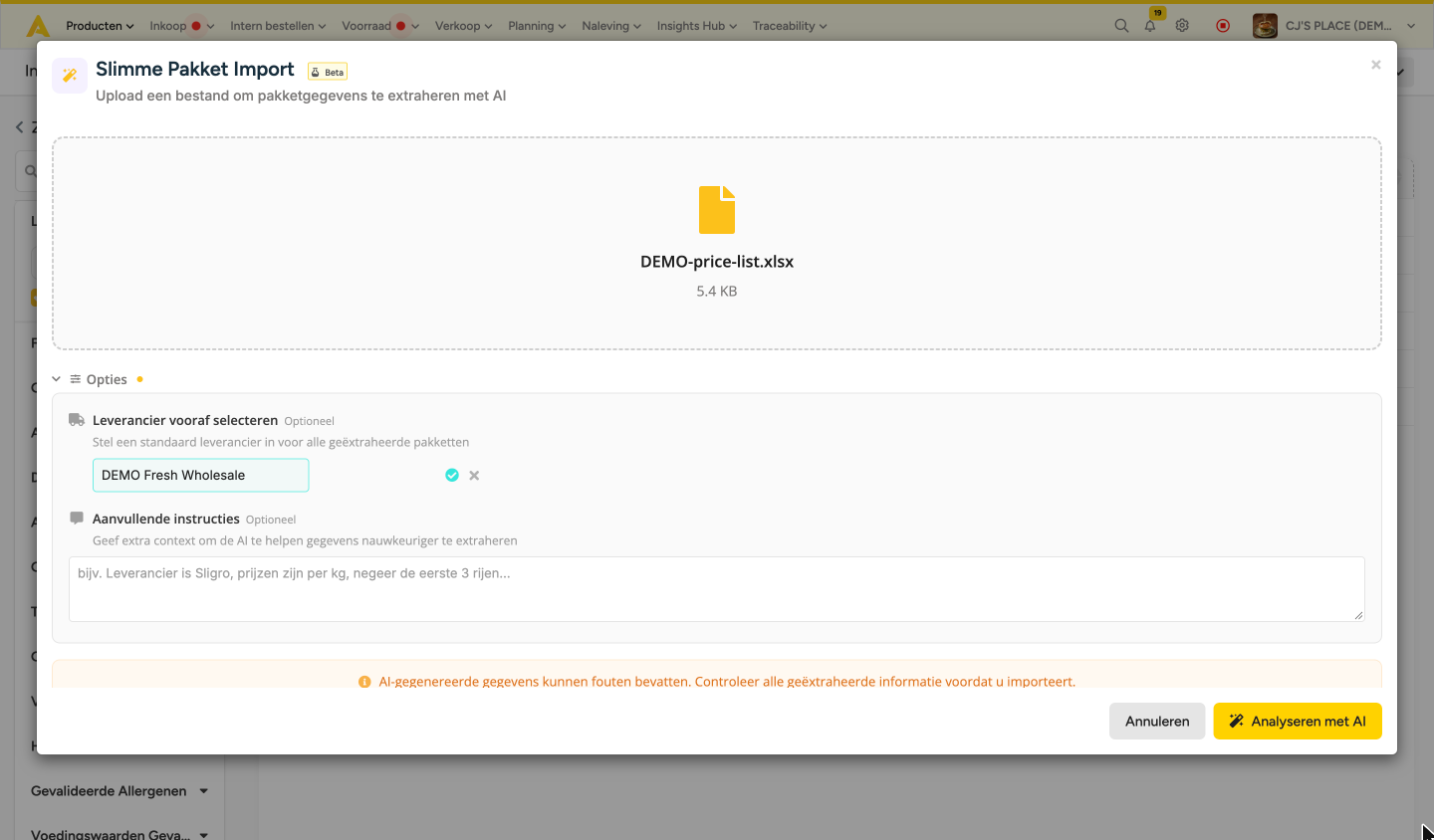
- Kies Analyseren met AI en laat het venster open.
- Controleer de rijen. Bij elke rij zie je of ze aan een bestaand ingrediënt wordt toegevoegd of een nieuw ingrediënt aanmaakt, en of het pakket en het leverancierspakket al bestaan. Pas een cel aan, kies een ander ingrediënt of een andere leverancier uit de lijst, verwijder een rij met het kruisje of voeg er een toe met Rij Toevoegen. Kijk vooral naar de kolom Prijseenheid: Per verpakking betekent dat de prijs voor het hele pakket geldt, een eenheid zoals kg betekent dat de prijs per kg geldt.
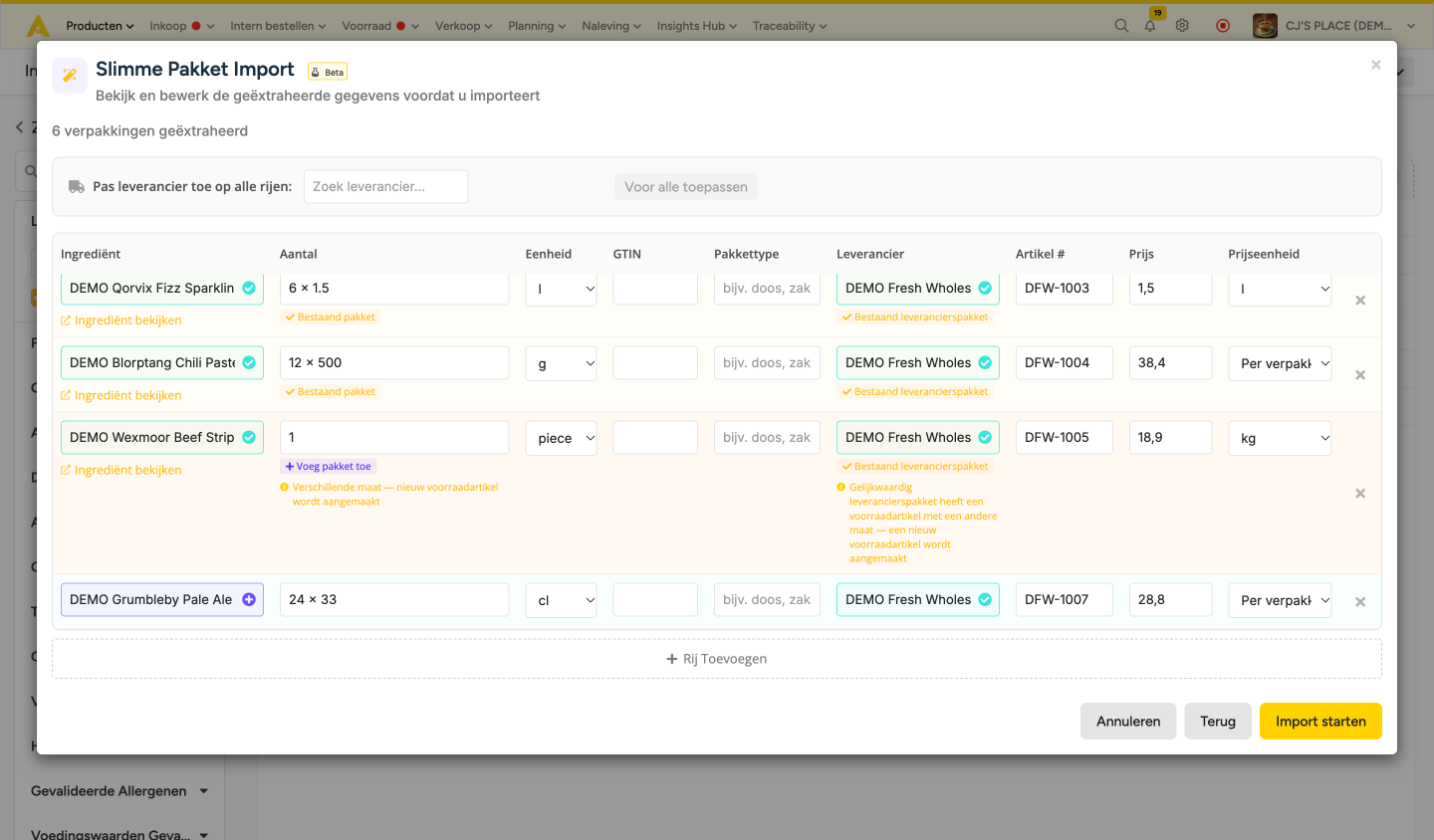
- Kies Import starten. Dat kan zodra elke rij een ingrediënt heeft.
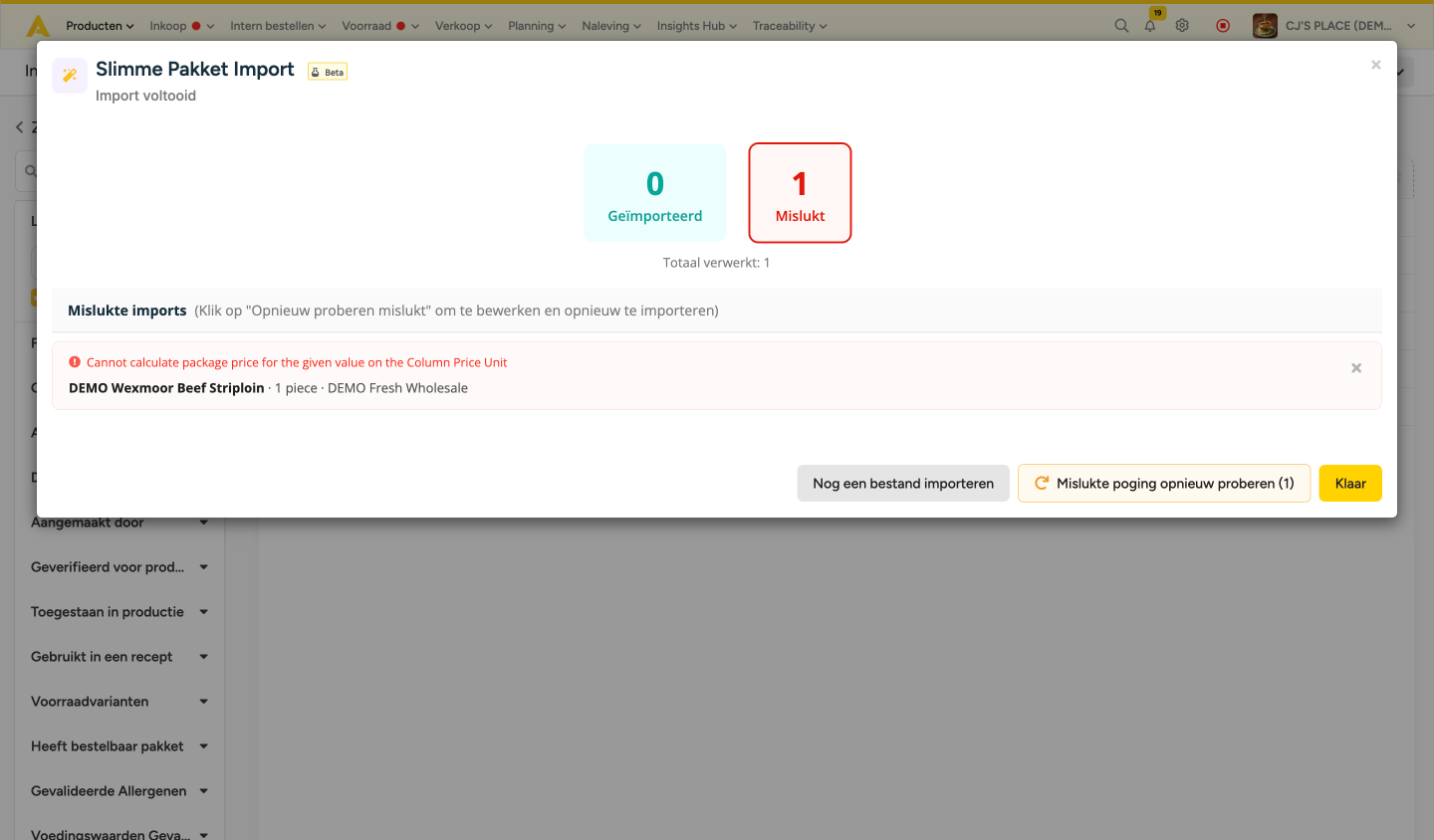
- De resultaten tonen hoeveel pakketten zijn geïmporteerd, met de tegels Waarschuwingen en Mislukt als die er zijn. Klik op een pakket om het ingrediënt te openen. Kies de tegel Mislukt om te zien waarom een rij is mislukt, en daarna Mislukte poging opnieuw proberen om die rijen terug in het raster te zetten, te verbeteren en opnieuw te importeren. Nog een bestand importeren begint opnieuw en Klaar sluit het venster. Vernieuw de ingrediëntenlijst om de nieuwe en gewijzigde ingrediënten te zien.
De import bewaart wat in het raster staat, ook bij pakketten die je al hebt. Een lege cel GTIN of Pakkettype wist de barcode of het pakkettype van een bestaand pakket, en de productnaam van de leverancier wordt gewist als het bestand er geen heeft. Vul de cellen in, of verwijder de rijen van pakketten die je niet wilt wijzigen. Een rij die aan een bestaand ingrediënt is gekoppeld, geeft dat ingrediënt ook de naam uit het bestand: wil je de huidige naam houden, typ die dan in de cel Ingrediënt.
Leverancierspakketten uit het bestand worden bestelbaar, ook als ze dat eerder niet waren.