![logo-mark-primary-color-4.png]](https://support.apicbase.com/hs-fs/hubfs/logo-mark-primary-color-4.png?height=40&name=logo-mark-primary-color-4.png)
Voor je begint
Tellen met spraak is een van de AI-functies. Zie je de microfoonknop niet bij je deeltellingen, of opent het spraakscherm niet als je erop tikt, vraag dan je Customer Success Manager om de AI-functies aan te zetten, ook voor de mobiele app.
Je telt met spraak alleen in de mobiele app. De webapp heeft geen spraaktelling. Je hebt dezelfde gebruikersrechten nodig als voor elke andere telling; er is geen apart recht voor spraak. De microfoon staat alleen bij een deeltelling die je zelf gestart hebt, zolang die telling open is en je telefoon online is.
Tellen met spraak
- Open in de mobiele app Tel. Zoek onder Deeltelling de deeltelling die je wilt invullen.
- Tik op de gele microfoonknop van die deeltelling. Die staat naast de knoppen voor barcode en fles en heeft geen tekst.
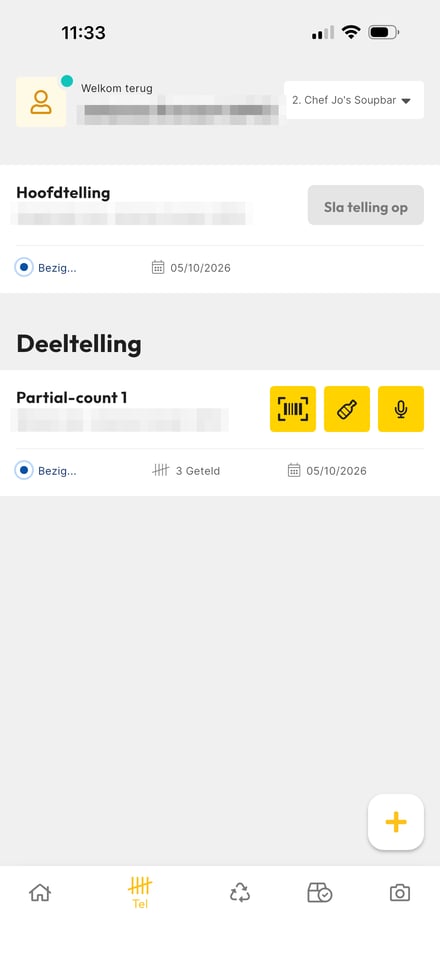
- Het spraakscherm opent met Luisteren..., een knop Pauzeren en de taal waarin je spreekt. Die taal staat in het Engels, bijvoorbeeld Dutch. Spreek je een andere taal, tik dan op de taal en kies de jouwe.
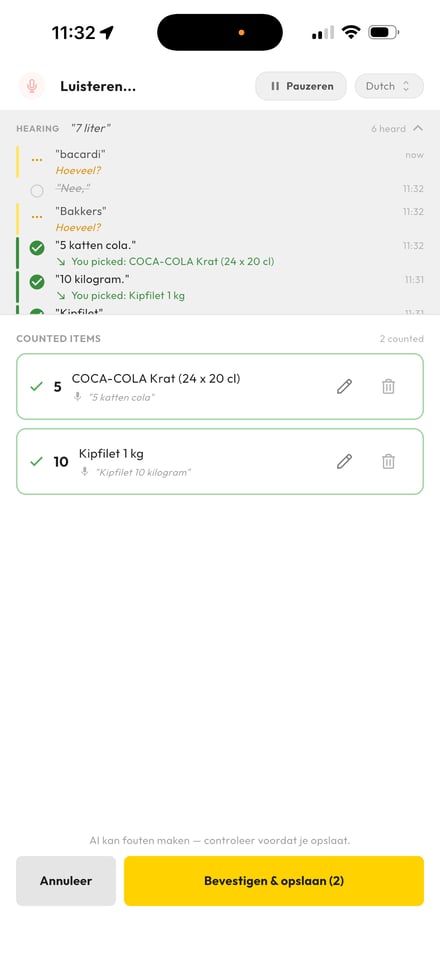
- Zeg het product en de hoeveelheid, bijvoorbeeld vijf kratten Coca-Cola. Onder HEARING toont de app wat ze hoorde, het nieuwste bovenaan.
- Weet de app welk product je bedoelt, dan verschijnt de regel onder COUNTED ITEMS met de hoeveelheid, het product en wat je zei. Tik op het potlood om een regel aan te passen of op de prullenbak om hem te verwijderen.
- Past de naam bij meer dan een product, dan toont de app een kaart NEEDS YOUR REVIEW met Welk artikel bedoelde je? en een lijst producten. Tik op het juiste. Staat het er niet bij, tik dan op Alle artikelen zoeken.
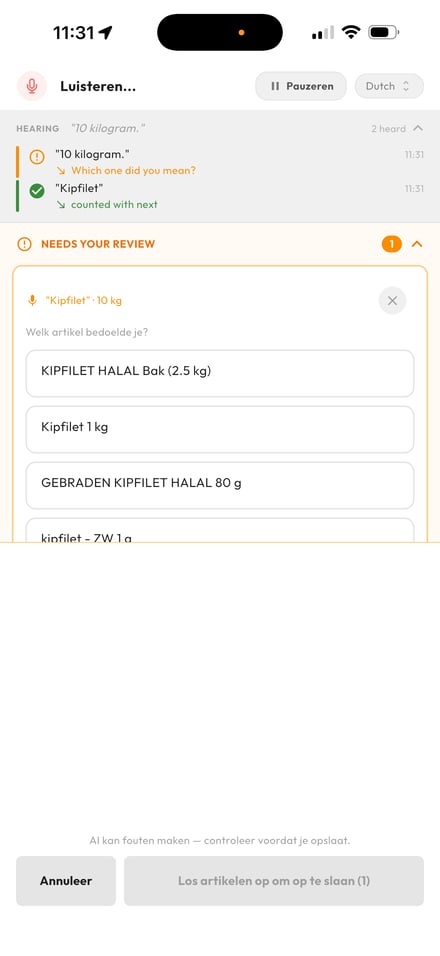
- Klopt elke regel, tik dan op Bevestigen & opslaan (N), waarbij N het aantal regels is. Zolang er nog een kaart open staat, heet de knop Los artikelen op om op te slaan (N) en kun je nog niet opslaan. Tik op Annuleer om het scherm te sluiten zonder de regels op te slaan. Zijn er al regels geteld, dan vraagt de app eerst of je de spraaktelling wilt weggooien.
- Terug op het telscherm toont de deeltelling hoeveel artikelen geteld zijn. Rond de telling af zoals altijd.
Onder elke zin in HEARING staat kort wat er gebeurde. Een deel van die meldingen staat in het Engels:
- Hoeveel?: de app hoorde een product zonder hoeveelheid. Zeg daarna de hoeveelheid.
- counted with next: de zin is samengevoegd met wat je daarna zei.
- Which one did you mean?: kies het product in de kaart NEEDS YOUR REVIEW.
- You picked: ...: het product dat je in de kaart koos.
- Een doorgestreepte zin is geen regel geworden.
Hoe spreek je een telling uit
Zeg de productnaam en de hoeveelheid samen. Zeg je alleen het product, dan vraagt de app Hoeveel? en koppelt ze wat je daarna zegt eraan. Zeg je alleen een hoeveelheid, dan wacht ze op het product.
Noem het product zoals het in Apicbase heet, bijvoorbeeld Kipfilet in plaats van kip. Past een naam bij meerdere producten in je bibliotheek, dan vraagt de app je om te kiezen, en op dit moment gebeurt dat bij de meeste namen. De verpakking noemen, zoals twee kratten Bacardi, lost het niet altijd op.
Je kunt jezelf al sprekend verbeteren. Tien kratten Coca-Cola, nee, zes kratten zet de regel op zes. Nee, geen bananen, avocado vervangt het product en houdt de hoeveelheid. Laat maar verwijdert de laatste regel. Opnieuw beginnen wist alles wat je op dit scherm zei.
Getallen worden begrepen in woorden en in cijfers, en twee dozijn wordt 24. Spreek in de taal die bovenaan het scherm staat. Productnamen in een andere taal worden vaak niet herkend.
Niets wat je zegt komt in de telling tot je op Bevestigen & opslaan (N) tikt. Controleer eerst elke regel, zeker de regels waarvoor je een product uit een lijst koos.
Goed om te weten
- De eerste keer dat iemand in je bibliotheek met spraak telt, bereidt de app je productlijst op de achtergrond voor. De eerste minuten herkent ze dan mogelijk geen enkel product. Wacht enkele minuten en probeer opnieuw.
- De app zoekt producten in je hele bibliotheek, niet alleen in de producten van het outlet dat je telt. Controleer of het product dat je kiest bij je outlet hoort.
- Heeft een product een barcode, dan is scannen meestal sneller. Spraak werkt het best voor artikelen zonder barcode, zoals verse producten en aangebroken verpakkingen.