![logo-mark-primary-color-4.png]](https://support.apicbase.com/hs-fs/hubfs/logo-mark-primary-color-4.png?height=40&name=logo-mark-primary-color-4.png)
Je opent veiligheidsrondes in het menu onder Naleving > Veiligheidsrondes.
Wie wat kan doen
Wat iemand kan doen, hangt af van de rol. Je stelt dat in de rolbewerker in (open een rol onder Bibliotheekgebruikers rollen of Filiaalgebruikersrollen), in de groep Compliance - Veiligheidsrondes:
- Veiligheidsrondes uitvoeren: rondes starten en uitvoeren, en de rondes zien die je zelf hebt uitgevoerd.
- Alle veiligheidsrondes bekijken: elke ronde in de bibliotheek zien, wie ze ook heeft uitgevoerd. Met alleen dit recht openen rondes als alleen-lezen.
- Rondesjablonen beheren: rondesjablonen aanmaken, bewerken en verwijderen. Alleen bibliotheekgebruikers kunnen sjablonen beheren.

Functietitels en rondesjablonen instellen
Het hoofdkantoor bereidt twee dingen voor in Compliance-instellingen. Je opent die via het menu Naleving, of met het tandwiel Instellingen op de pagina Veiligheidsrondes.
Functietitels. Kies op het tabblad Functietitels voor Functietitel toevoegen. Een functietitel is je eigen label voor wat iemand doet, zoals chef-kok of filiaalmanager. Het is geen recht. Je geeft mensen hun functietitels op de gebruikersschermen onder Gebruikers. Compliance-documenten gebruiken dezelfde functietitels.
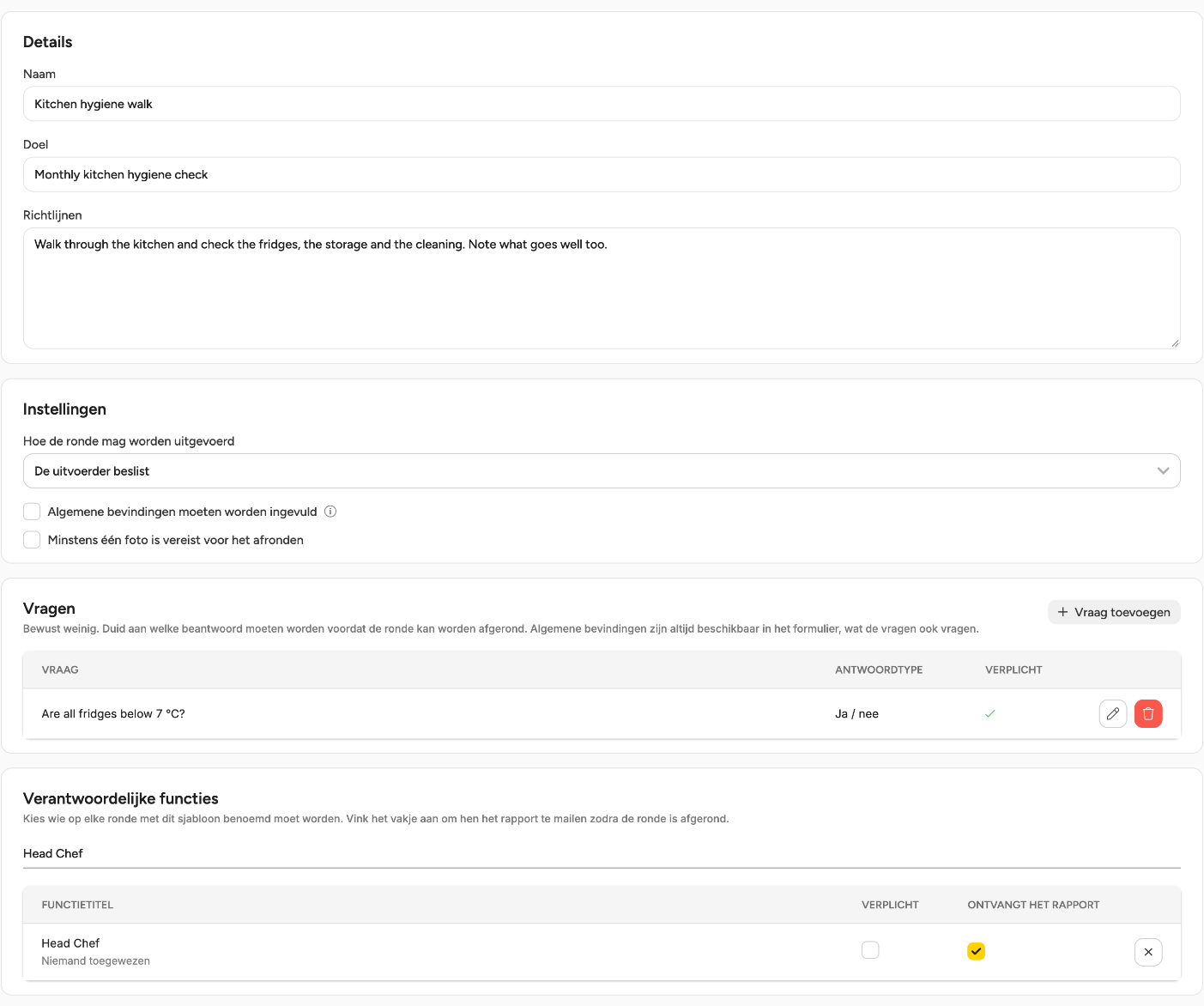
Rondesjablonen. Een sjabloon beschrijft één soort bezoek. Kies op het tabblad Veiligheidsrondes voor Sjabloon toevoegen en vul vier onderdelen in:
- Details: een naam, een doel dat op de kaart staat waaruit de uitvoerder kiest, en richtlijnen voor de uitvoerder.
- Instellingen: of de ronde ter plaatse, op afstand of naar keuze van de uitvoerder gebeurt, en of algemene bevindingen of een foto vereist zijn voor het afronden.
- Vragen: schrijf de vragen en kies een antwoordtype: Ja / nee, Open tekst, Score 1 tot 5 of Datum. Vink Verplicht aan als een vraag beantwoord moet zijn voordat de ronde kan worden afgerond.
- Verantwoordelijke functies: de functietitels die op elke ronde benoemd moeten worden. Vink Verplicht aan als de ronde niet zonder die persoon kan worden afgerond, en Ontvangt het rapport om hen het afgeronde rapport te mailen.
Kies Sjabloon opslaan.
Een ronde neemt een eigen kopie van de vragen op het moment dat het sjabloon wordt gekozen. Een sjabloon later bewerken verandert niets aan rondes die bezig zijn of al zijn afgerond.
Een veiligheidsronde uitvoeren
- Open Naleving > Veiligheidsrondes en kies Nieuwe veiligheidsronde.
- Filiaal: kies het filiaal. Filiaalgebruikers slaan deze stap over. Vanaf nu wordt de ronde als ontwerp bewaard, met de status In behandeling.
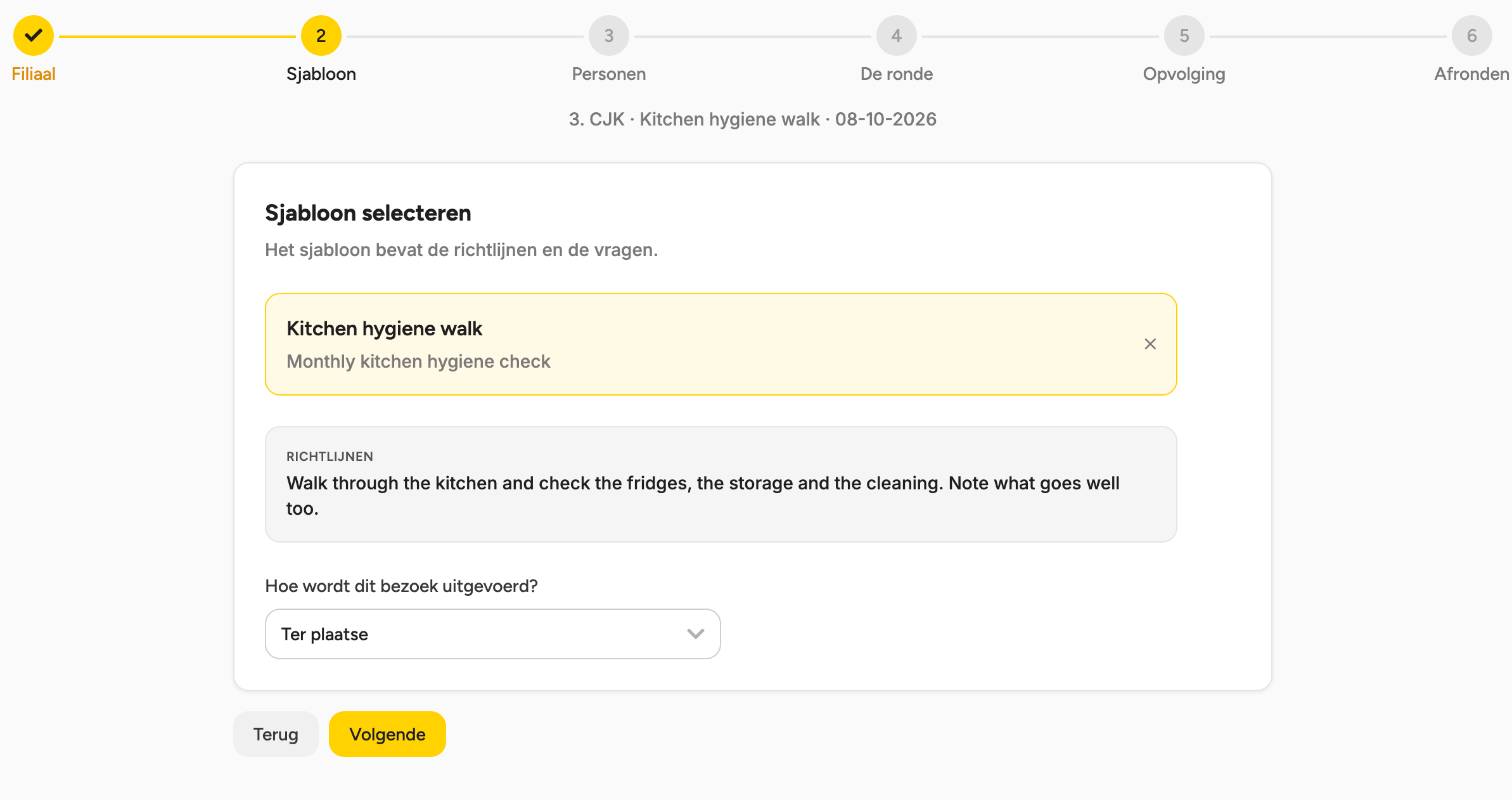
- Sjabloon: kies het sjabloon en lees de richtlijnen. Laat het sjabloon je de keuze, kies dan Ter plaatse of Op afstand.
- Personen: benoem de persoon voor elke functietitel die het sjabloon vraagt. Staat de persoon er niet in, kies dan Gebruiker niet in de lijst gevonden? Vul handmatig in en typ de naam. Vul ook het e-mailadres in als de functie het rapport ontvangt.
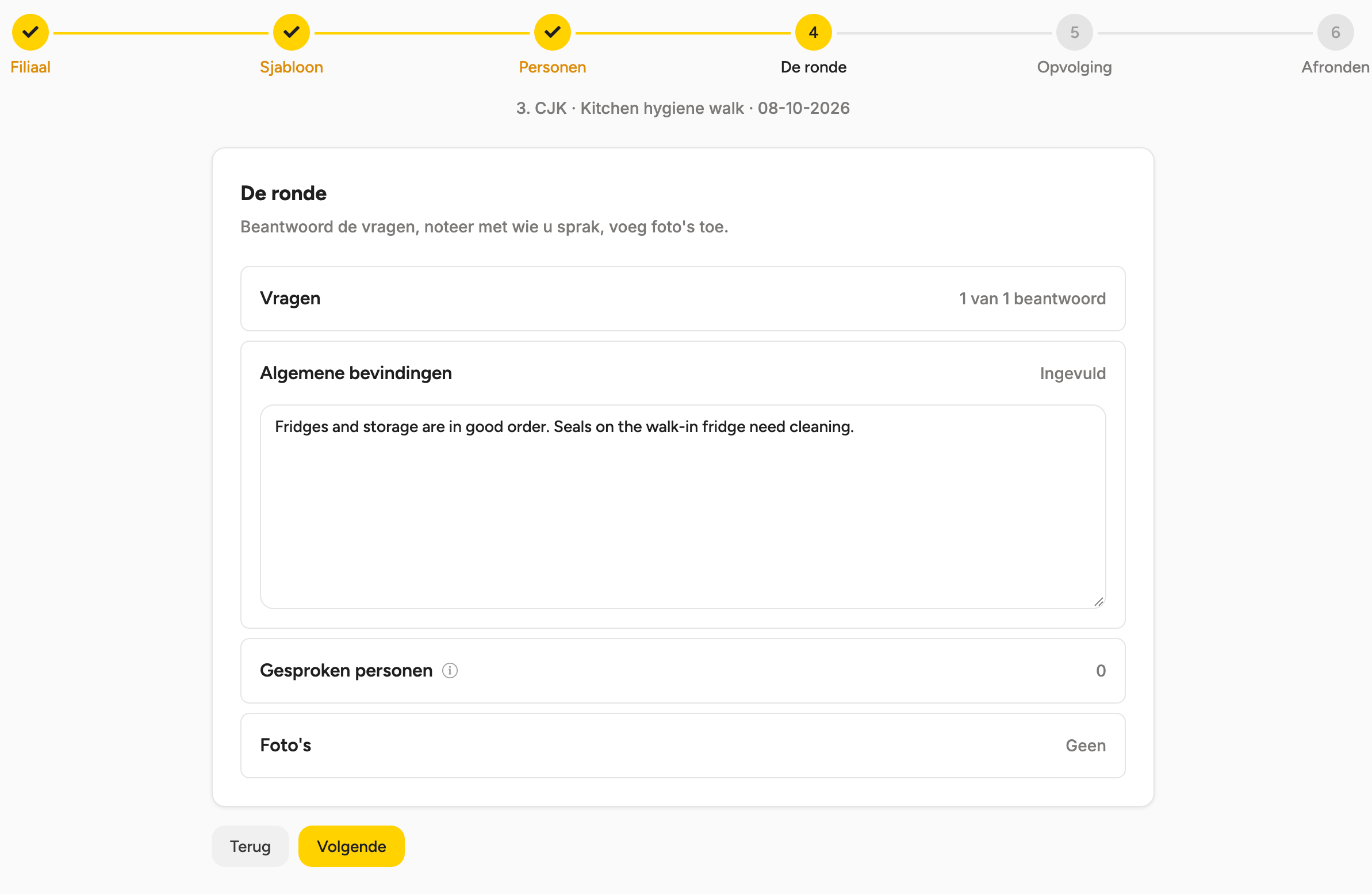
- De ronde: beantwoord de vragen, schrijf je Algemene bevindingen, voeg de Gesproken personen toe en voeg Foto's toe.
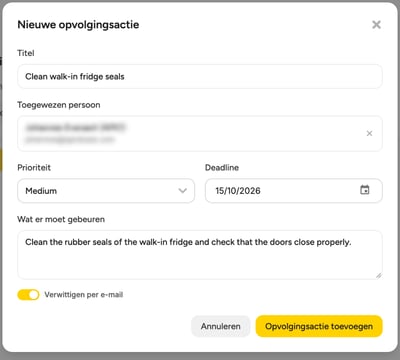
- Opvolging: kies Opvolgingsactie toevoegen voor alles wat moet gebeuren. Vul een Titel, een Toegewezen persoon (een Apicbase-gebruiker, of een naam die je intypt), een Deadline en Wat er moet gebeuren in. Verwittigen per e-mail staat standaard aan.
- Afronden: kijk de ronde na en kies Ronde afronden. Ontbreekt er iets, dan zegt Apicbase wat, bij naam.
Elke stap wordt meteen bewaard en je kunt teruggaan naar een stap die je al hebt afgewerkt. Ontwerp verwerpen verwijdert het ontwerp.
Wijzig je het sjabloon van een ronde die bezig is, dan worden je antwoorden en de benoemde personen gewist. Wijzig je het filiaal, dan worden de personen gewist. Apicbase vraagt eerst om bevestiging.
Een afgeronde ronde kan niet meer worden bewerkt of verwijderd. Na het afronden kun je alleen nog een gedateerde notitie toevoegen.
Na het afronden
De ronde toont Afgerond. Iedereen die benoemd is voor een functie met Ontvangt het rapport krijgt het rapport per e-mail. Elke opvolgingsactie gaat naar de toegewezen persoon. Wie de ronde heeft uitgevoerd, kan een gedateerde notitie toevoegen met Notitie toevoegen, en Afdrukken opent een afdrukbare versie.
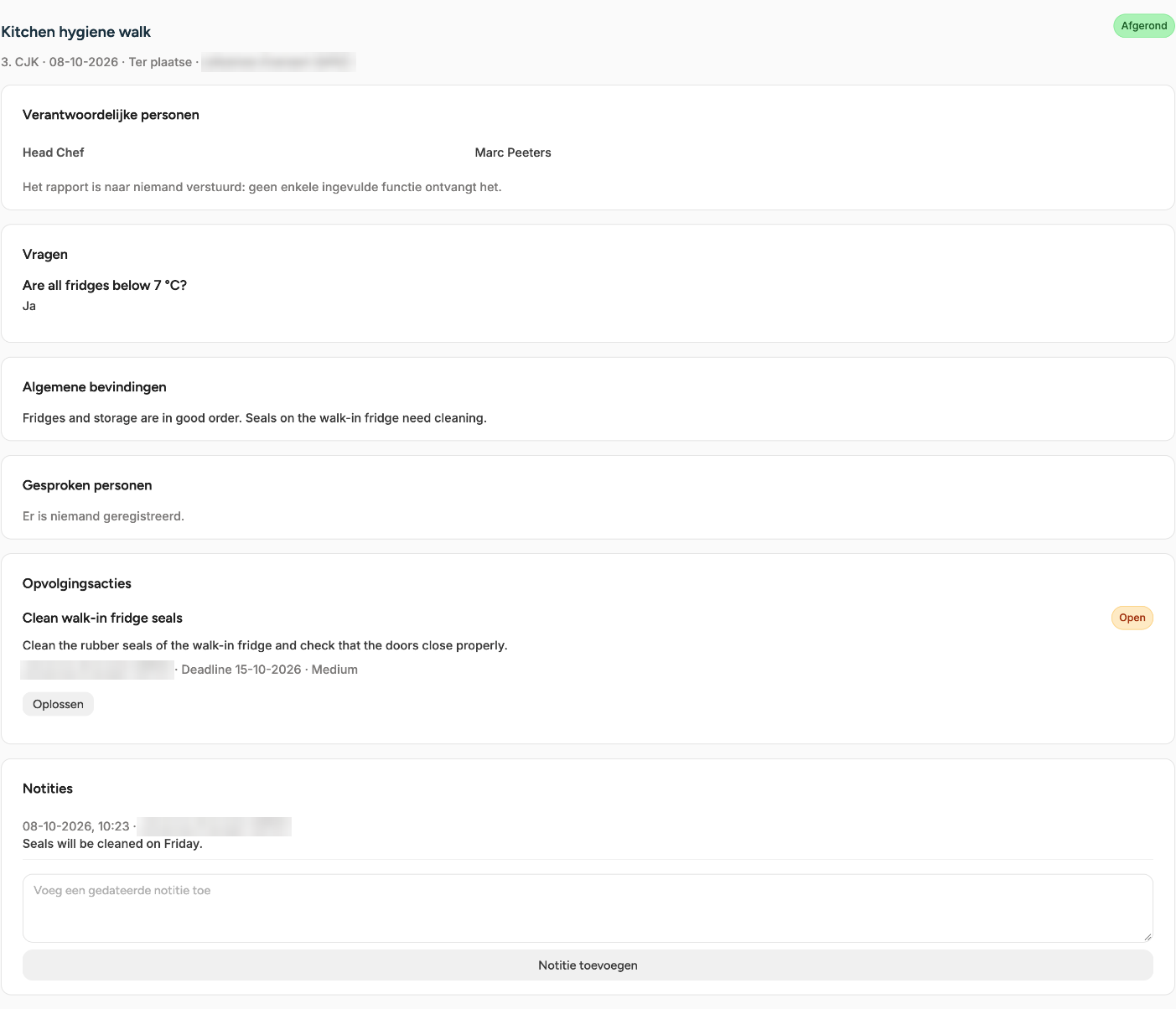
De pagina Veiligheidsrondes toont de rondes die je mag zien, als Kaarten of als Tabel. Filter op filiaal, op Status, op Opvolging (Open, Overtijd of Opgelost), of zet Alleen de mijne aan.
Opvolgingsacties
Een opvolgingsactie is Open tot iemand ze oplost, en Overtijd zodra de deadline voorbij is.
Is de toegewezen persoon een Apicbase-gebruiker, dan krijgt die een melding in Apicbase en een kaart op het tabblad Opvolging van de pagina Taken van het filiaal van de ronde, en een e-mail als Verwittigen per e-mail aan staat. Om de actie op te lossen kiest die persoon de kaart, schrijft een Oplossingsnotitie, voegt eventueel bijlagen toe en kiest Markeren als opgelost.
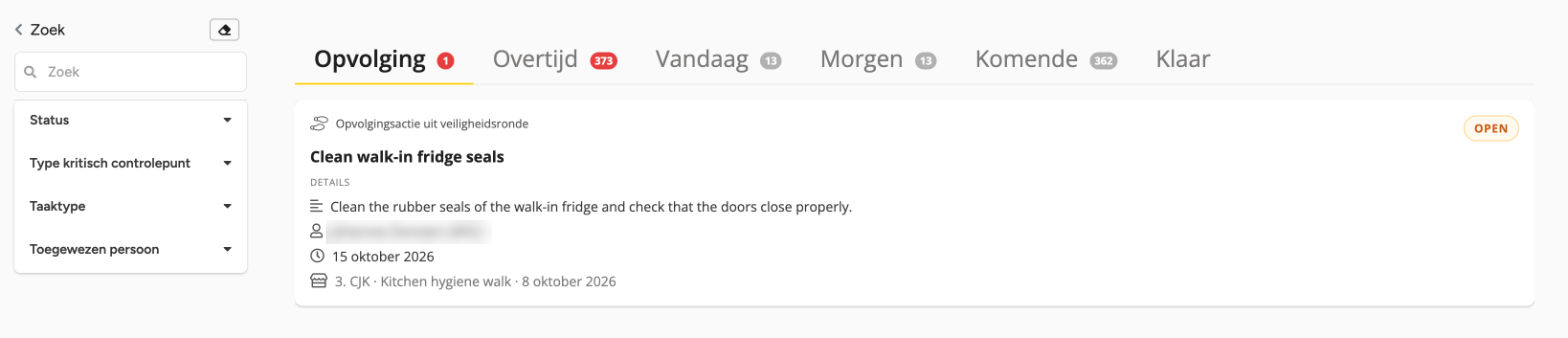
Is de toegewezen persoon iemand die je hebt ingetypt, dan heeft die geen Apicbase-login. Met Verwittigen per e-mail aan krijgt die een e-mail met de actie. Staat het uit, dan brengt niemand die persoon op de hoogte: laat het zelf weten. Wie de ronde heeft uitgevoerd, kan elke actie op de ronde oplossen met Oplossen, bijvoorbeeld voor iemand zonder login.
Goed om te weten
- Niemand krijgt een herinnering voor een deadline, en niemand hoort het wanneer een actie overtijd raakt.
- Wie een opvolgingsactie toegewezen krijgt, kan de ronde waaruit ze komt niet openen.
- Je kunt een opvolgingsactie niet aan iemand anders toewijzen en de deadline niet wijzigen.