![logo-mark-primary-color-4.png]](https://support.apicbase.com/hs-fs/hubfs/logo-mark-primary-color-4.png?height=40&name=logo-mark-primary-color-4.png)
Menu Publishing is een module die Apicbase per bibliotheek aanzet. Vraag je Customer Success Manager om de module aan te zetten. Daarna vinden de gebruikers van je bibliotheek de module onder Producten > Menu Publishing. Je hoeft geen rolpermissie in te stellen. Toont de pagina No company found for library ID, dan moet je bibliotheek nog ingesteld worden voor Menu Publishing: neem contact op met je Customer Success Manager.
Een menupagina maken
- Ga naar Producten en kies Menu Publishing. Het scherm Digital Menu Publishing toont je menupagina's.
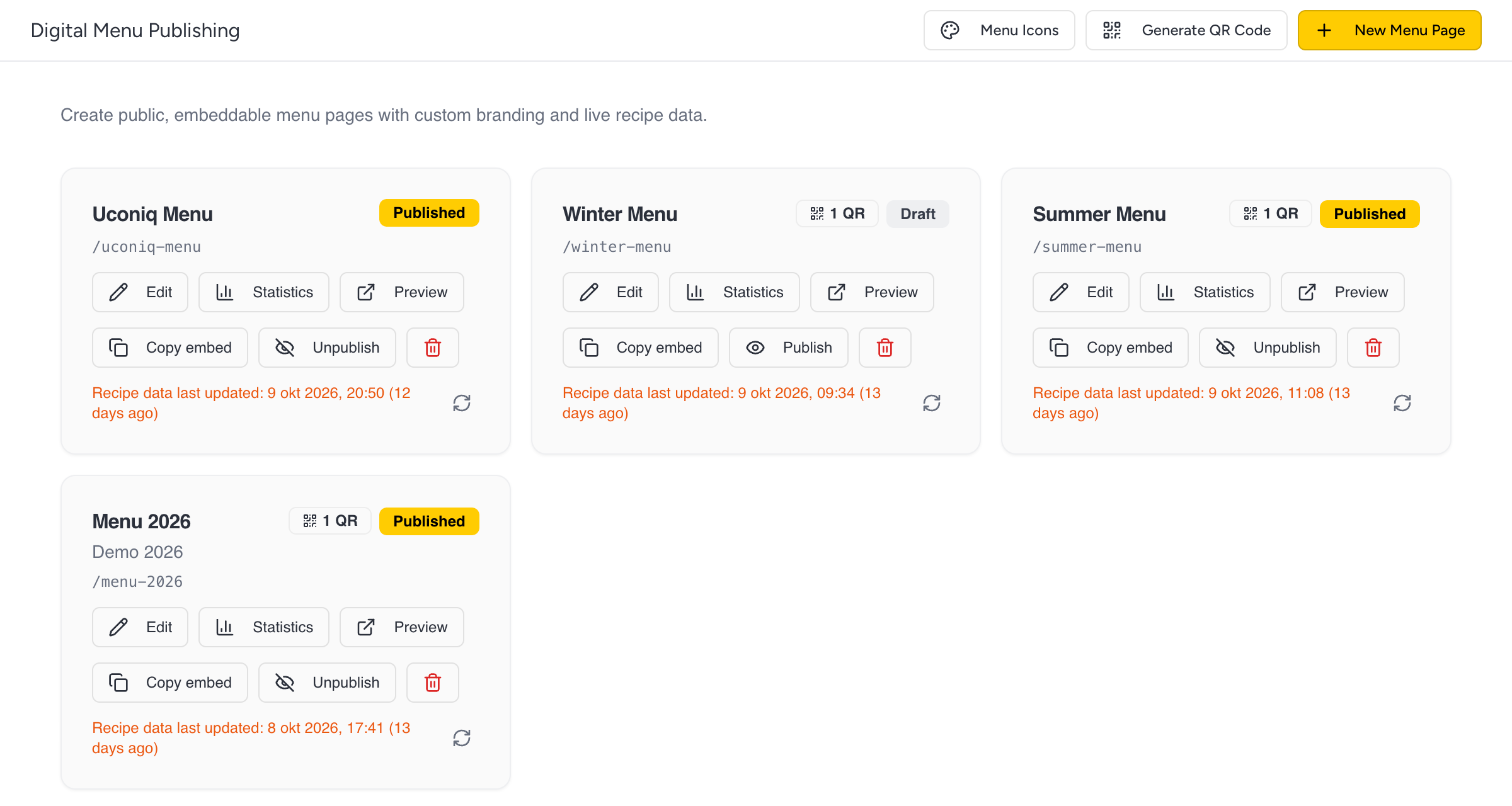
- Selecteer + New Menu Page.
- Vul een Page name en een URL slug in (bijvoorbeeld zomermenu). De slug wordt het laatste deel van het adres van de pagina.
- Selecteer Create page en daarna Edit op de nieuwe kaart.
- Vul op het tabblad Content de Page title en de Description / subtitle in die bezoekers zien.
- Kies onder Where the dishes come from voor Menu plans of Menus (menu engineering). Selecteer daarna je plannen onder Menu plans (Apicbase), of je menu's onder Menus (Apicbase), met de link Sync from Apicbase ernaast. Selecteer je er meerdere, dan wisselen bezoekers zelf tussen die plannen of menu's op de pagina. Bij een menu staat de eigen prijs van het menu boven de gerechten.
- Kies onder Outlet (for pricing) een filiaal om de prijzen van dat filiaal te tonen, of laat No outlet (use default price) staan voor de standaardverkoopprijs.
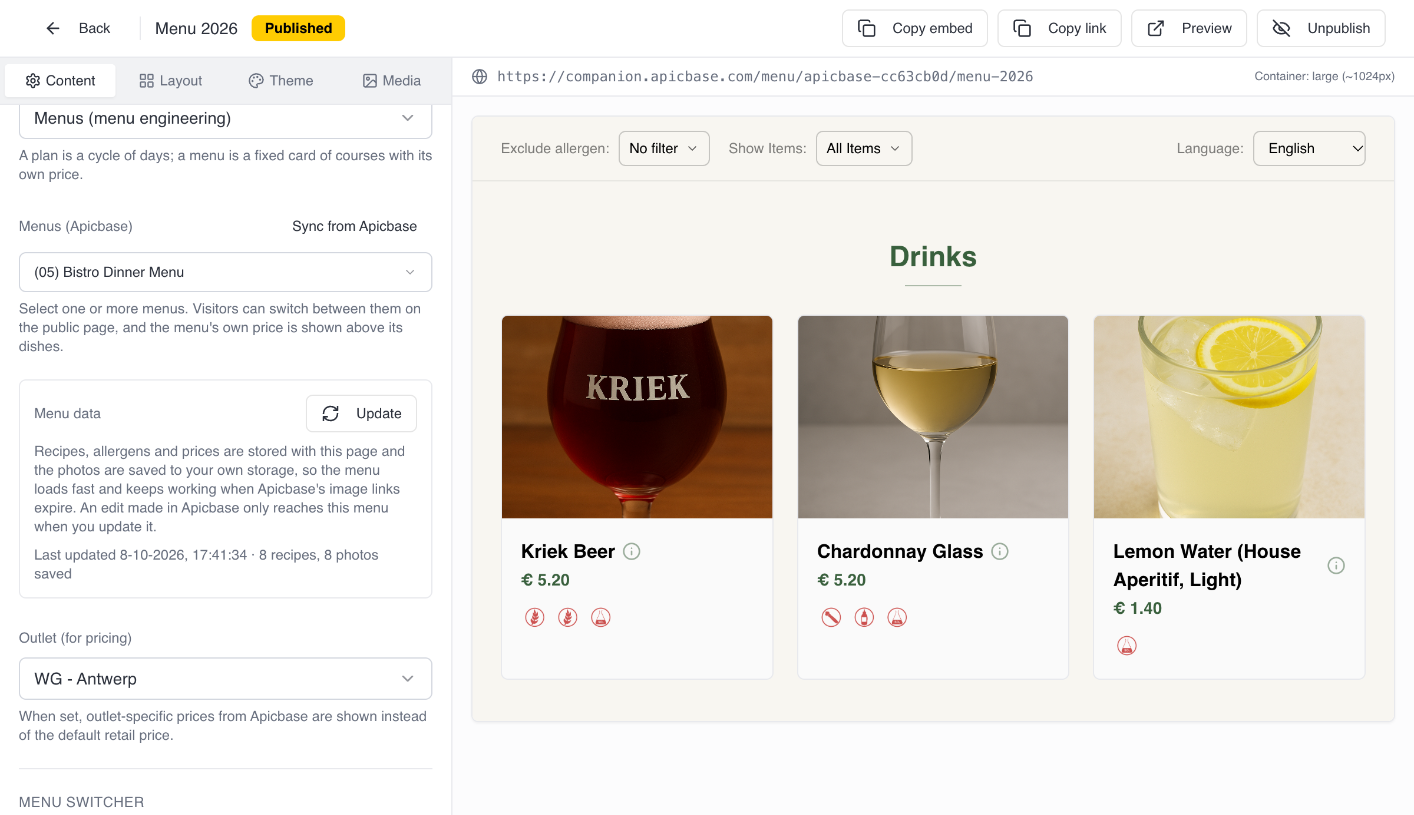
Op hetzelfde tabblad laat je bezoekers met een keuzelijst naar je andere menupagina's gaan, zet je een taalkeuze voor bezoekers aan en voeg je een voettekst toe.
De editor heeft geen opslagknop. Het voorbeeld rechts toont de pagina zoals bezoekers haar zien.
Het menu bijwerken
De pagina bewaart een eigen kopie van je recepten, allergenen en prijzen, en slaat de foto's zelf op, zodat ze snel laadt. Die kopie volgt Apicbase niet vanzelf.
Een wijziging in Apicbase (een prijs, een allergeen, een nieuw gerecht) komt pas op de menupagina wanneer je Update selecteert in het vak Menu data op het tabblad Content.
Elke kaart toont wanneer de receptgegevens voor het laatst bijgewerkt zijn. Meldt het vak Menu data dat sommige foto's niet opgeslagen konden worden, selecteer dan opnieuw Update.
De pagina vormgeven
- Layout: hoe de gangen getoond worden (bijvoorbeeld allemaal op één pagina, als kaarten), hoeveel gerechten per rij, welke delen van de koptekst verschijnen en wat elk gerecht toont: prijzen, beschrijvingen, foto's, allergenen, dieetpictogrammen en voedingswaarden. Je kunt bezoekers ook een filiaalkeuze geven.
- Theme: kleuren, randen en de lettertypen voor titels en tekst.
- Media: je logo, een bannerafbeelding, een vervangfoto voor gerechten zonder foto, en dieetpictogrammen voor alleen deze pagina.
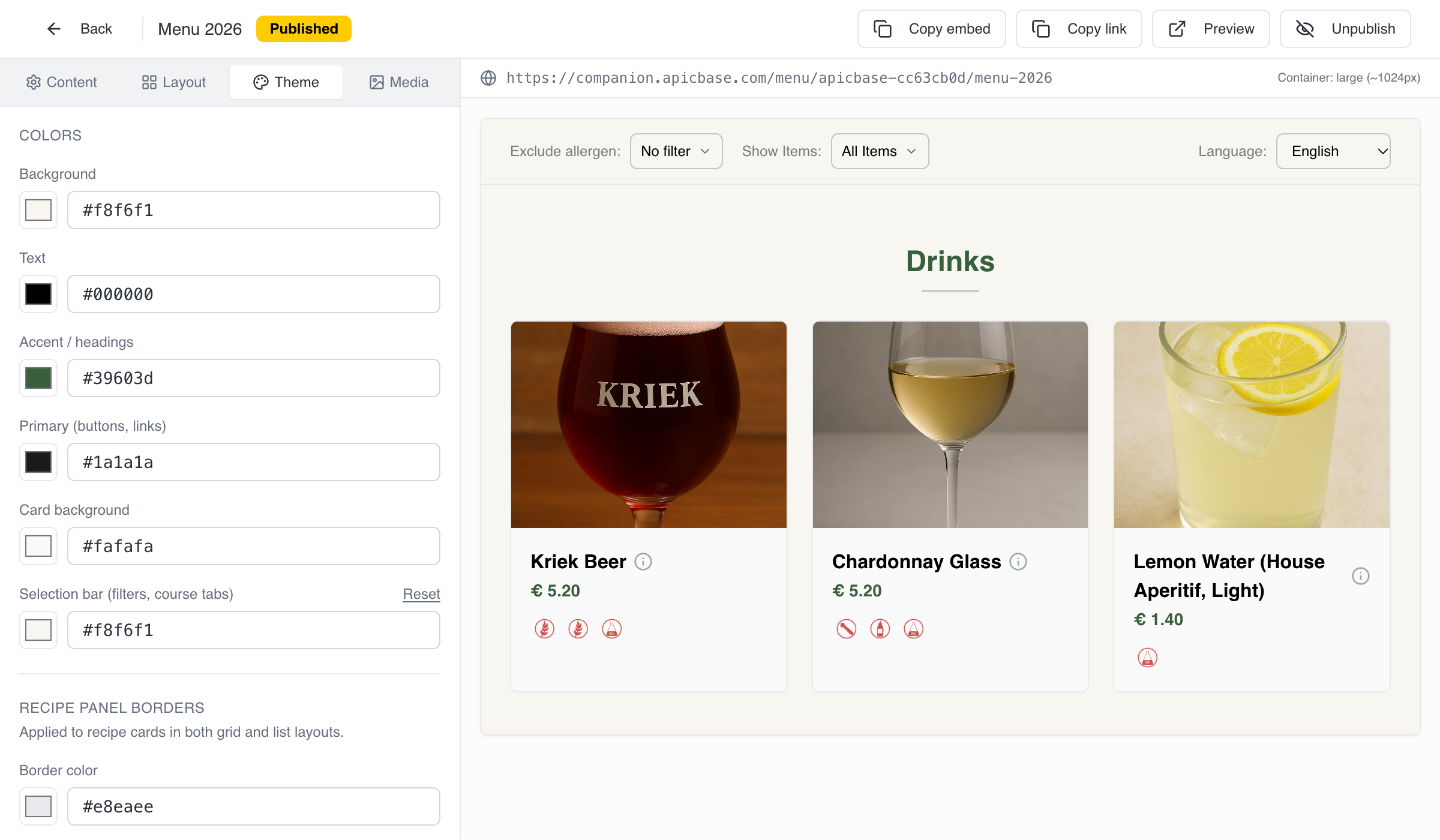
De dieet- en allergeenpictogrammen voor al je pagina's stel je één keer in, onder Menu Icons op het hoofdscherm. Kies een Icon set voor allergenen (Gray, Orange of Red), upload waar je wilt je eigen pictogrammen en selecteer Save. Een pagina die op haar tabblad Media een eigen pictogram instelt, houdt dat pictogram.
Publiceren en delen
Een nieuwe pagina is een concept (Draft). Bezoekers die het adres openen, zien dat de pagina niet beschikbaar is.
- Selecteer Preview om de pagina in een nieuw tabblad te openen zoals bezoekers haar zien.
- Selecteer Publish. De status verandert van Draft naar Published.
- Deel de pagina. Copy embed kopieert een code die je in je eigen website plakt om het menu daar te tonen. Copy link in de editor kopieert het adres van de pagina.
Selecteer Unpublish om de pagina weer offline te halen.
Wijzig je de URL slug van een gepubliceerde pagina, dan werken links die je al gedeeld hebt niet meer. QR-codes blijven werken.
QR-codes voor je tafels
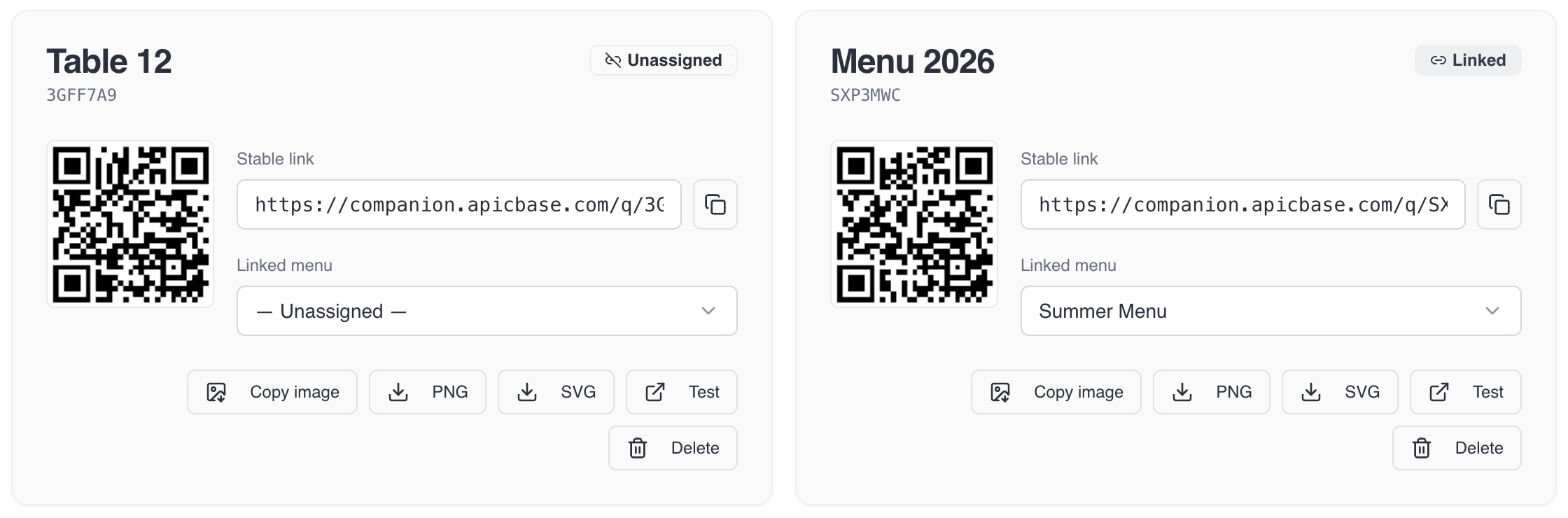
De link achter een QR-code verandert nooit, dus je drukt de code één keer af. Je kunt hem op elk moment naar een andere menupagina laten verwijzen zonder opnieuw te drukken.
- Selecteer op het hoofdscherm Generate QR Code.
- Selecteer + New QR Code, vul een Label in (bijvoorbeeld Tafel 12), kies het Linked menu en selecteer + Create.
- Download de code als PNG of SVG, of selecteer Copy image. Selecteer Test om de code uit te proberen.
Wil je een code naar een andere pagina laten verwijzen, kies dan op de kaart van de code die pagina onder Linked menu. Is de gekoppelde pagina nog een concept, dan toont de kaart een waarschuwing: publiceer de pagina zodat gasten haar bereiken.
Zien hoe vaak je menu bekeken wordt
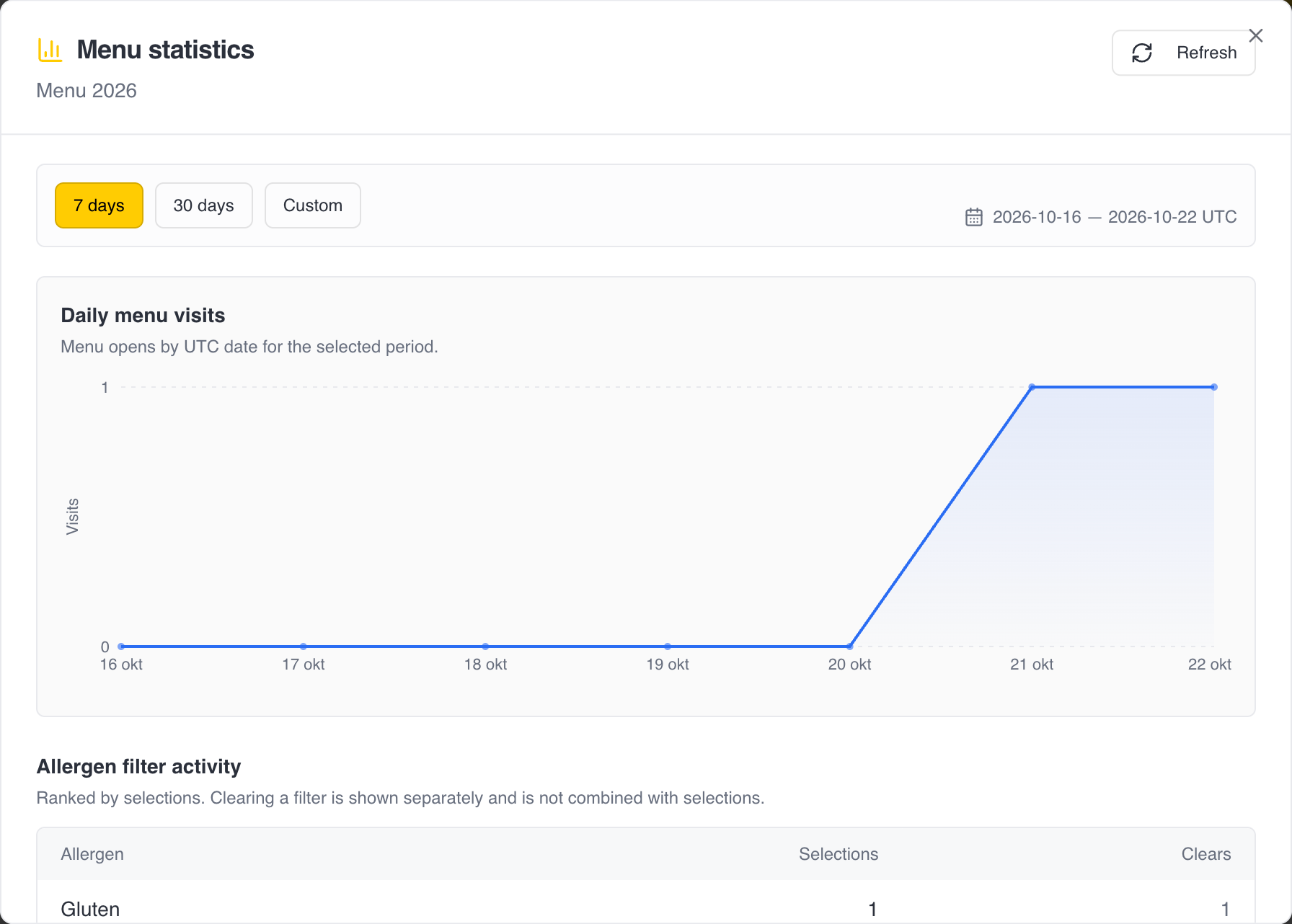
Selecteer Statistics op de kaart van een menupagina om de bezoeken per dag te zien en hoe vaak gasten de allergeen- en dieetfilters gebruiken, voor de laatste 7 days, 30 days of een Custom periode. De cijfers zijn anonieme dagtotalen in UTC. Voorbeelden die je vanuit de editor opent, tellen niet mee.