![logo-mark-primary-color-4.png]](https://support.apicbase.com/hs-fs/hubfs/logo-mark-primary-color-4.png?height=40&name=logo-mark-primary-color-4.png)
Wat erop staat
Het dashboard heeft twee pagina's. Gebruik de stipjes of pijlen bovenaan om te wisselen, of beweeg over een stipje om de paginanaam te zien.
- Het Hoofddashboard heeft een tegel voor elk onderdeel van Apicbase, zoals Producten, Inkoop, Voorraad en Verkoop. Kies een tegel om de acties te zien. De sneldock onderaan geeft je de acties die je het vaakst gebruikt, zoals een bestelling aanmaken of een telling starten.
- Het Widgetdashboard toont je widgets Taken & HACCP, Productieplan en Apicbase Assistent.
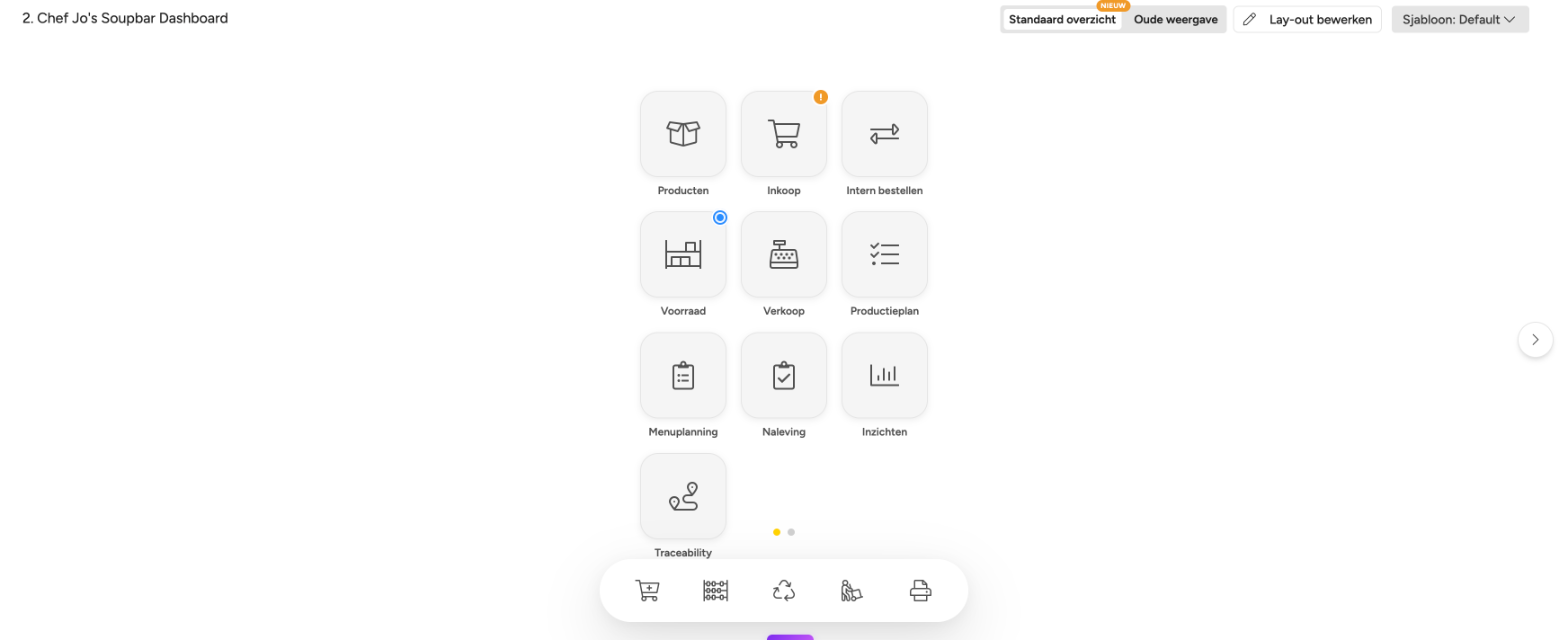
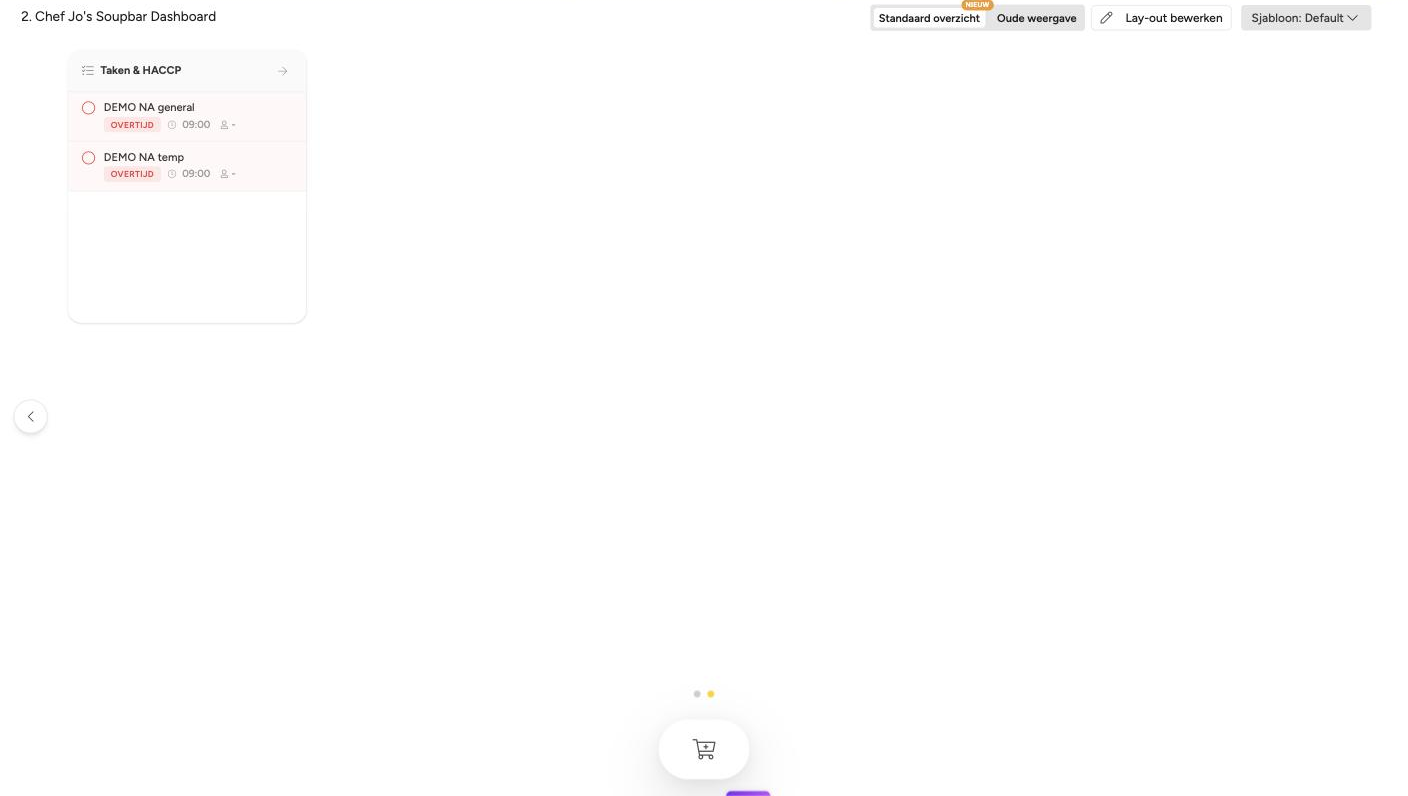
Je ziet alleen de tegels, acties en widgets waartoe je rol toegang geeft. Sommige tegels tonen een badge als er iets aandacht nodig heeft: Inkoop waarschuwt je voor achterstallige bestellingen en Voorraad toont dat er een telling bezig is. Laad de pagina opnieuw om de badges te vernieuwen.
Overschakelen naar de oude weergave
Liever het oude dashboard? Kies de weergaveschakelaar in de kop en kies Oude weergave. Kies Standaard overzicht om terug te gaan. Apicbase onthoudt je keuze in de browser die je gebruikt.

Je dashboard indelen
Kies Lay-out bewerken in de kop om je widgets en de sneldock in te delen. Je indeling wordt bewaard voor jou, in dit filiaal en in de browser die je gebruikt. Ze volgt je niet naar een andere browser of een ander apparaat, en is niet beschikbaar op een telefoon.
Een sjabloon gebruiken
Een sjabloon is een gedeelde indeling die een collega voor het filiaal heeft opgezet. Iedereen start op Default. Open om een sjabloon te gebruiken de selector Sjabloon: in de kop en kies er een. Het dashboard laadt opnieuw met die indeling. Kies Default om terug te gaan naar je eigen indeling.
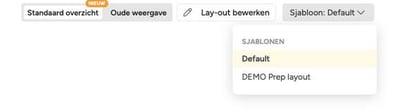
Een sjabloon kan voor bepaalde rollen gemaakt zijn, dus je ziet alleen de sjablonen die voor jou bedoeld zijn. Zolang je op een sjabloon staat, kunnen alleen gebruikers die sjablonen mogen bewerken de widgets ervan verplaatsen. Heb je het recht Maak / bewerk filiaal dashboard sjabloon, dan kun je ook zelf een sjabloon maken met Maak een sjabloon aan in hetzelfde menu.
Een widget ontbreekt
Een widget verschijnt alleen als je rol toegang geeft tot wat ze toont. Taken & HACCP vraagt de module Taken en een taakrecht. Productieplan vraagt de module Productie en een recht op productieplannen. Apicbase Assistent vraagt het recht Bekijken onder Apicbase Assistent. Vraag je beheerder om je rol te controleren.