![logo-mark-primary-color-4.png]](https://support.apicbase.com/hs-fs/hubfs/logo-mark-primary-color-4.png?height=40&name=logo-mark-primary-color-4.png)
Het dashboard openen
Ga naar Verkoop > POS Sync status, of open de tegel POS Sync status in de Insights Hub. Als filiaalgebruiker heb je geen menu-item: gebruik de tegel. Je rol heeft het recht PoS Connectie nodig. Zonder dat recht opent de pagina wel, maar toont elk blok een foutmelding.
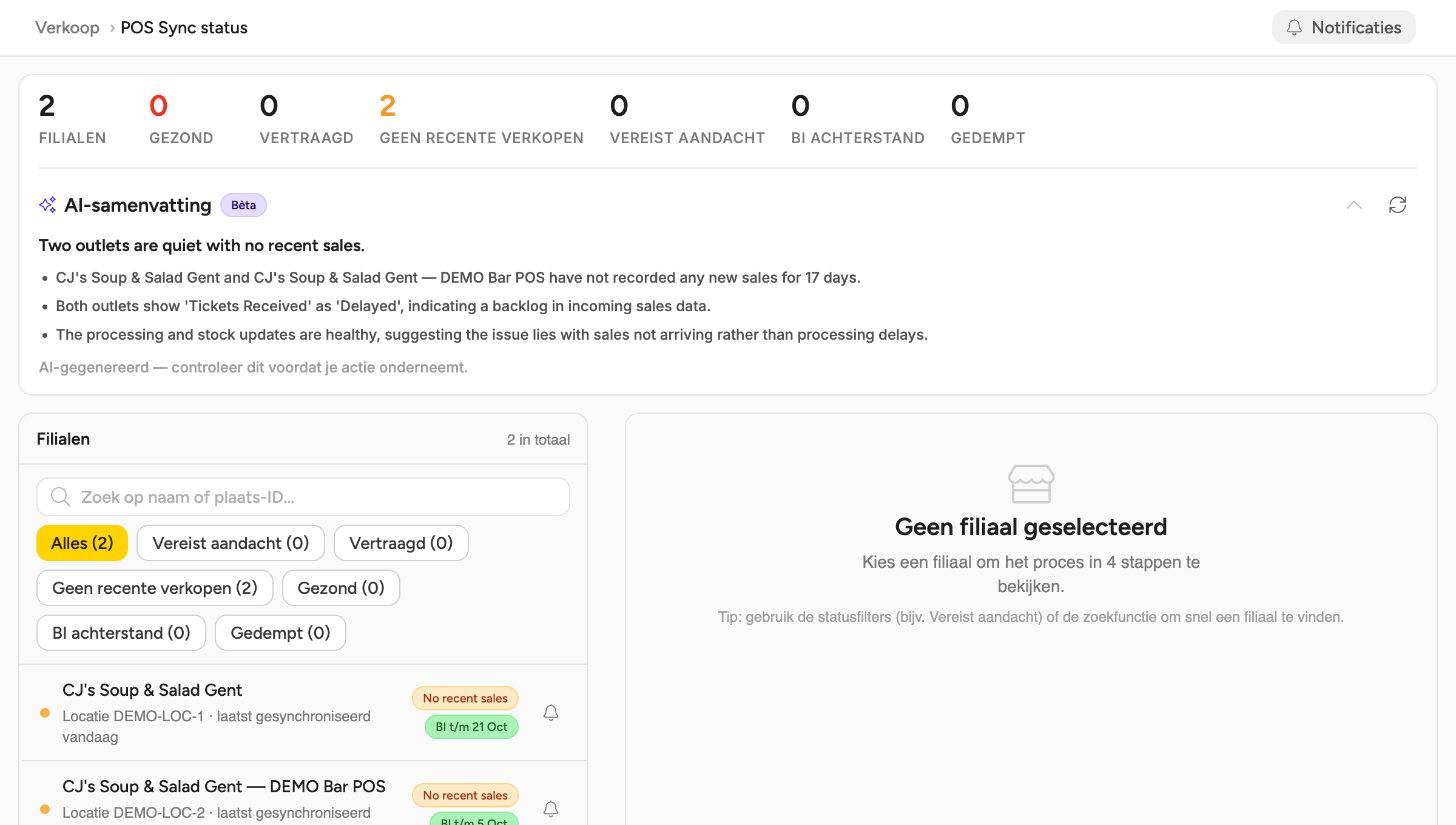
Het overzicht lezen
De tellers bovenaan tonen het aantal filialen (Filialen) en hoeveel daarvan Gezond, Vertraagd, Geen recente verkopen, Vereist aandacht en BI achterstand zijn. Gedempt telt de filialen die je zelf hebt gedempt (zie Notificaties). De filiaallijst eronder heeft dezelfde statussen als filters, en je kunt er op naam in zoeken.
- Gezond: de laatste verkoop is hooguit 1 dag oud.
- Vertraagd: de laatste verkoop is 2 dagen oud.
- Vereist aandacht: de laatste verkoop is 3 dagen of ouder, of de synchronisatie mislukt steeds of zit vast.
- Geen recente verkopen: er kwamen geen verkopen binnen en de recente synchronisaties bevestigden dat je POS er geen meldde. Meestal is dat een rustig filiaal. Sommige POS-systemen die hun verkopen als bestanden aanleveren, kunnen dat niet bevestigen. Een rustig filiaal met zo'n POS blijft dan op Vereist aandacht staan.
- BI achterstand: je rapportagedashboards lopen achter op de verkopen die Apicbase heeft verwerkt.
De AI-samenvatting (met het label Bèta) boven de lijst geeft maximaal vier punten over wat aandacht nodig heeft, op basis van de cijfers op deze pagina. Filialen die je hebt gedempt, laat ze buiten beschouwing. Ze kan fout zijn, dus controleer haar voordat je actie onderneemt. Klik op het verversicoon (Samenvatting opnieuw genereren) om een nieuwe te maken.
Een verkoop door de stappen volgen
Selecteer een filiaal om te zien hoe ver de verkopen zijn gekomen.
- Ontvangen tickets: de verkoop is in Apicbase aangekomen. Deze stap bestaat alleen voor een POS die zijn verkopen live doorstuurt (de badge Realtime push).
- Verwerkte tickets (realtime push) of POS ophalen (de badge Opgehaald bij synchronisatie): Apicbase heeft uitgerekend wat er verkocht is.
- Voorraad bijgewerkt: de verkochte items zijn van je voorraad afgetrokken.
- BI gesynchroniseerd: de gegevens zijn in je rapporten aangekomen.
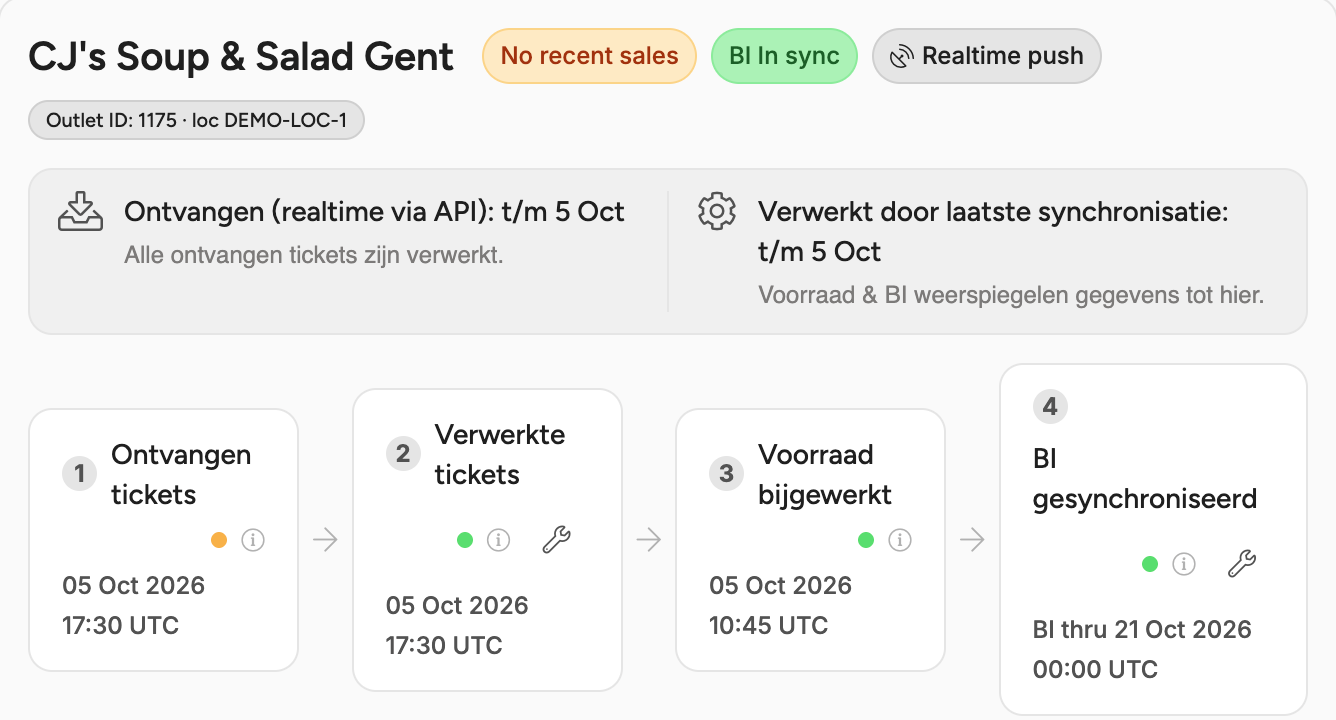
Een stap is maar zo actueel als de stap ervoor. Begin bij de eerste stap met een probleem.
Onder de stappen staan drie tabbladen. Verwerkingslogs toont de 50 meest recente synchronisaties, en met een datumbereik zie je oudere. Ontvangen tickets toont de 20 meest recente tickets, en je opent een ticket om de productregels te zien. Beperk het datumbereik om andere te zien. BI-synchronisatielog toont de datum tot waar je BI-dashboards gegevens bevatten. Er staat geen lijst met uitgevoerde synchronisaties in.
Een synchronisatie starten
De stap Verwerkte tickets of POS ophalen en de stap BI gesynchroniseerd hebben elk een kleine moersleutelknop, welke kleur de stap ook heeft. Ontvangen tickets en Voorraad bijgewerkt hebben er geen.
- Klik op de moersleutel naast de stap. De tooltip luidt Voer een POS-synchronisatie uit om de al ontvangen tickets te verwerken, Voer een POS-synchronisatie uit om de ontbrekende verkopen op te halen of Voer een BI-synchronisatie uit om de rapportage bij te werken.
- Bij een POS-synchronisatie schakelt het paneel over naar Verwerkingslogs, waar de nieuwe run binnen korte tijd verschijnt. Je krijgt ook een melding zodra de synchronisatie klaar is. Een BI-synchronisatie stuurt geen melding.
Je kunt per filiaal elke 24 uur één POS-synchronisatie en één BI-synchronisatie uitvoeren. Een filiaal met meerdere POS-koppelingen deelt die ene keer. Ook een synchronisatie op een groene stap telt mee, dus bewaar ze voor een stap met een probleem. Daarna toont de knop Vandaag al uitgevoerd voor dit filiaal. Opnieuw beschikbaar vanaf {date}.
Levert je POS de verkopen als bestanden aan? Controleer dan eerst of het bestand is verstuurd voordat je een synchronisatie start. Een synchronisatie kan een bestand dat nog niet is aangekomen niet vinden, en de run van die dag is dan verbruikt.
Notificaties
Elke gebruiker stelt zijn eigen notificaties in. Gebruik de bel op de rij van een filiaal voor dat filiaal, of de knop Notificaties boven de lijst voor de hele bibliotheek.
- Klik op de bel of op Notificaties en kies Notificaties instellen.
- Vink onder Waarschuw mij bij de problemen aan waarover je iets wilt horen: Vereist aandacht, Vertraagd of BI achterstand.
- Vink onder Versturen via aan hoe je het wilt horen.
- Stel bij Pas nadat het aanhoudt gedurende ... dagen in hoeveel dagen op rij het probleem moet duren.
- Klik op Opslaan.
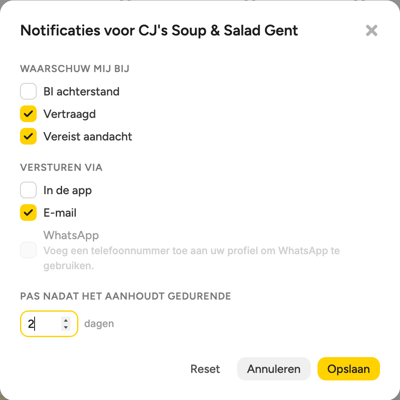
Wil je stoppen, wis dan alle vinkjes en klik op Opslaan. Een bel met golfjes betekent dat je voor dat filiaal notificaties hebt ingesteld.
Waarschuwingen worden per bibliotheek ingeschakeld. Vraag je Customer Success Manager of ze voor jouw bibliotheek actief zijn, en blijf het dashboard controleren tot dat zo is.
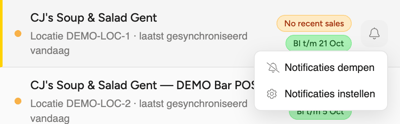
Ken je het probleem bij een filiaal al? Klik op de bel en kies Notificaties dempen. Het filiaal verdwijnt uit jouw tellers en AI-samenvatting, staat onder het filter Gedempt en toont een doorgestreepte bel. Je collega's zien het filiaal zoals voorheen. Kies Notificaties niet meer dempen om dat terug te draaien. Dempen via de knop Notificaties legt alleen je notificaties voor de hele bibliotheek stil.
Goed om te weten
- Het dashboard ververst zichzelf niet en de cijfers kunnen tot een uur oud zijn. Controleer na een synchronisatie de Verwerkingslogs, die de nieuwe run meteen tonen.
- De widget POS Sync status op het bibliotheekdashboard is een aparte, oudere widget. Die opent deze pagina niet.