![logo-mark-primary-color-4.png]](https://support.apicbase.com/hs-fs/hubfs/logo-mark-primary-color-4.png?height=40&name=logo-mark-primary-color-4.png)
Inschakelen
De controle staat standaard uit. Ze heeft de AI-module nodig op je Apicbase-account, die Apicbase voor je inschakelt. Zie je het tabblad AI-instellingen hieronder niet, neem dan contact op met Apicbase support. Daarna doet een bibliotheekbeheerder de rest.
- Ga naar Instellingen > Bibliotheekinstellingen.
- Open het tabblad AI-instellingen.
- Vink in de rij Inkooporderverificatie het vakje Inkooporderverificatie inschakelen aan.
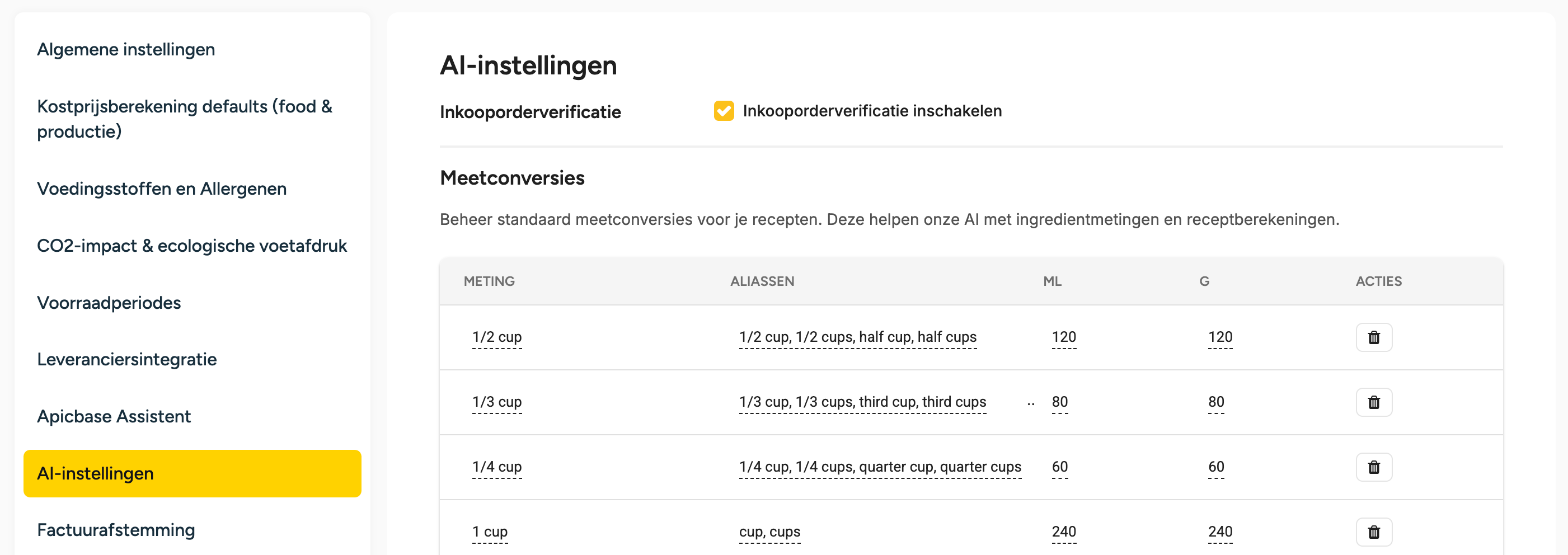
De instelling wordt bewaard zodra je het vakje aanvinkt. Er is geen knop Opslaan. Vink het uit om de controle weer uit te schakelen. Alleen bibliotheekbeheerders kunnen deze instelling wijzigen.
De markeringen lezen
Open de winkelwagen op de pagina Order aanmaken. Elke lijn toont een glinsterend icoontje terwijl Apicbase ze controleert, met de tooltip Controleren met AI.... Is de controle klaar, dan toont elke lijn een kort label: een markering, of Ziet er goed uit als er niets op te merken valt.
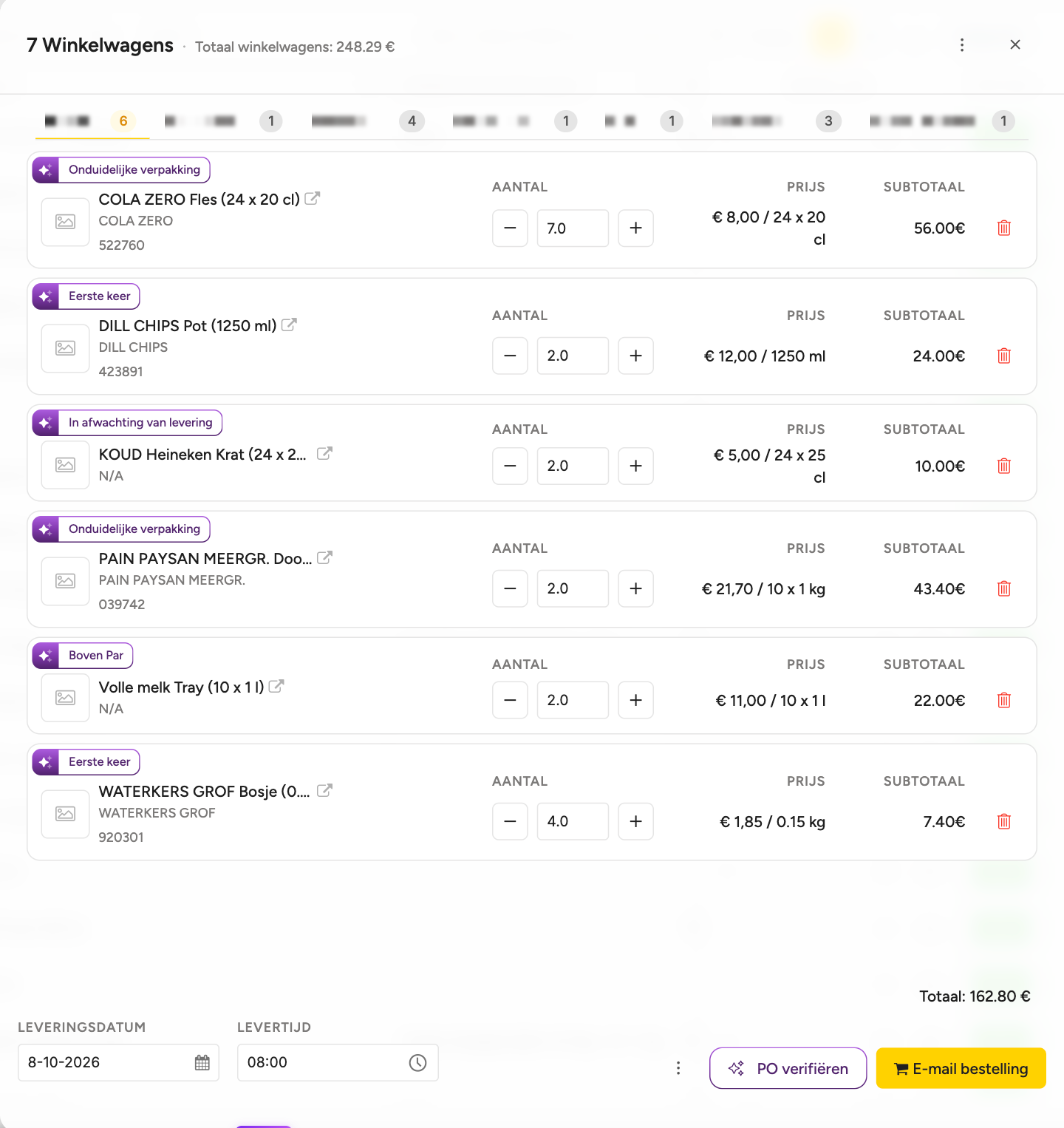
Beweeg de muis over een label, of tik erop op een touchscreen, om drie zinnen te zien: wat Apicbase opmerkte, het bewijs ervoor en een voorgestelde actie. Ze staan in je Taal van inhoud. Labels, knoppen en meldingen volgen je Interfacetaal.
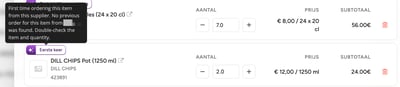
Een lijn kan meerdere markeringen hebben, maar toont één label. Eerste keer betekent dat je dit artikel nog niet eerder bij deze leverancier hebt besteld voor dit filiaal. De eerste keer dat je bij een leverancier bestelt voor een filiaal, toont elke lijn Eerste keer, omdat er geen eerdere bestelling is om mee te vergelijken. In afwachting van levering verschijnt wanneer een eerdere bestelling voor dit filiaal van hetzelfde artikel, bij eender welke leverancier en in eender welke verpakkingsgrootte, nog niet volledig geleverd is. Boven Par vergelijkt wat je bestelt, plus wat in voorraad is, met het par-niveau, alles in de basiseenheid van het artikel, over alle verpakkingsgroottes van dat artikel in je winkelwagen.
De controle opnieuw uitvoeren
Open je een winkelwagen die niet is gewijzigd opnieuw, dan toont Apicbase het eerdere resultaat. Kies PO verifiëren in de voettekst van de winkelwagen om een nieuwe controle uit te voeren. De knop is grijs zolang een controle loopt.
Controleren voor je verstuurt
Kies Verzenden of E-mail bestelling. In Inkooporder bevestigen komen de gemarkeerde lijnen bovenaan te staan en toont een label hoeveel artikelen aandacht vereisen, bijvoorbeeld 5 artikelen vereisen aandacht. Beweeg de muis over het label om de namen te zien. Bevestig daarna zoals gewoonlijk.
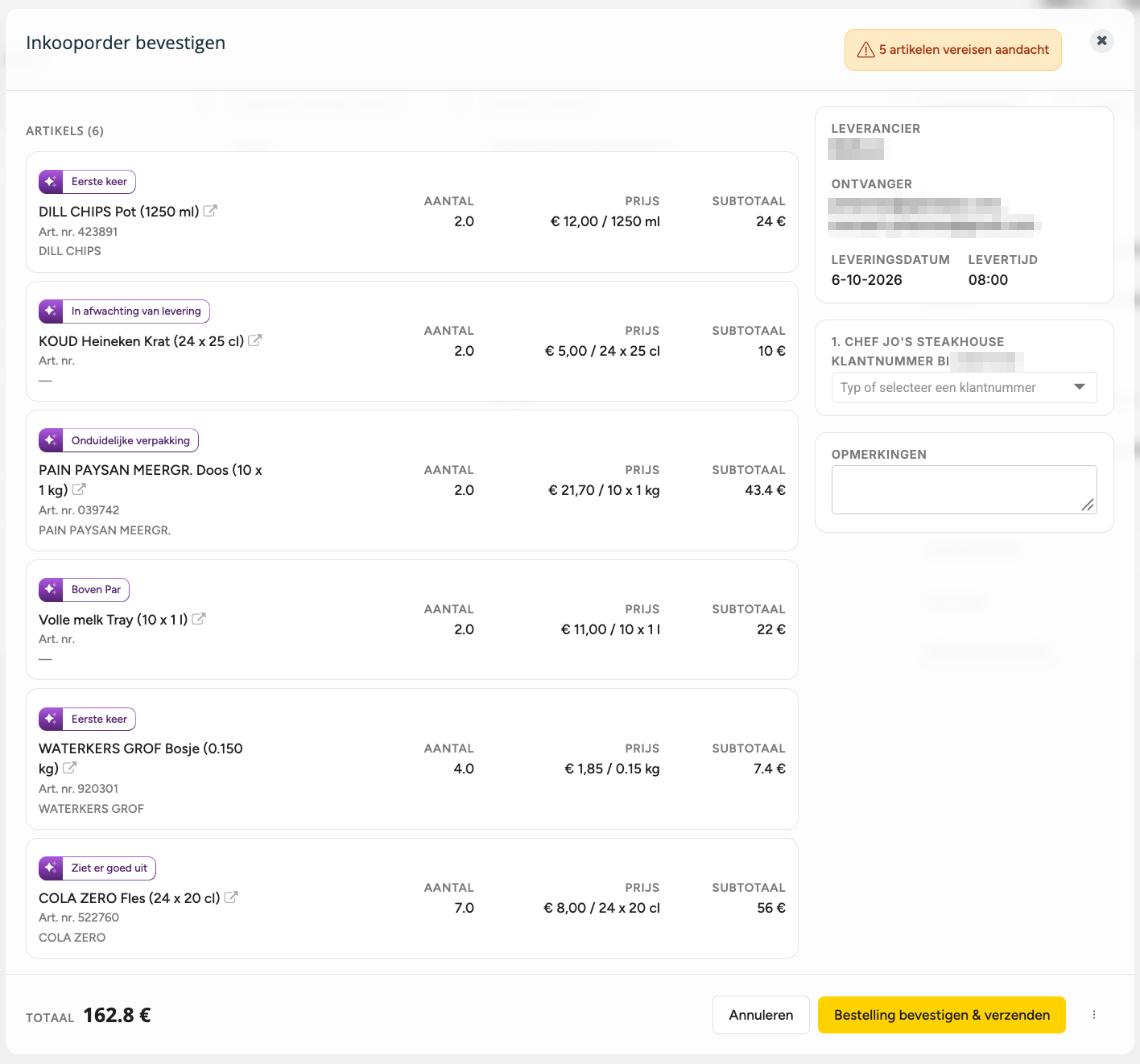
De controle houdt je nooit tegen om een bestelling te versturen. Ze kan even duren, dus je kunt de bestelling versturen zonder te wachten. Ze werkt op de pagina Order aanmaken van de webapp en past je winkelwagen niet aan: de voorgestelde acties zijn alleen tekst.