![logo-mark-primary-color-4.png]](https://support.apicbase.com/hs-fs/hubfs/logo-mark-primary-color-4.png?height=40&name=logo-mark-primary-color-4.png)
Je opent het in het linkermenu onder Naleving > Documenten.
Wie wat kan doen
Iedereen in je bibliotheek ziet het menu-item Documenten. Wat iemand kan doen, hangt af van de rol. Je stelt dat in de rolbewerker in (open een rol onder Bibliotheekgebruikers rollen of Filiaalgebruikersrollen), in de groep Compliance - Documenten:
- Documenten maken / bewerken: documenten maken en bewerken, nieuwe versies uploaden, ze ter beoordeling indienen, verwerpen en verwijderen.
- Documenten goedkeuren: versies goedkeuren, afwijzen en intrekken.
- Documenttypes beheren: de lijst met documenttypes beheren.
- Volledige documentgeschiedenis bekijken: de sectie Activiteit van een document zien.
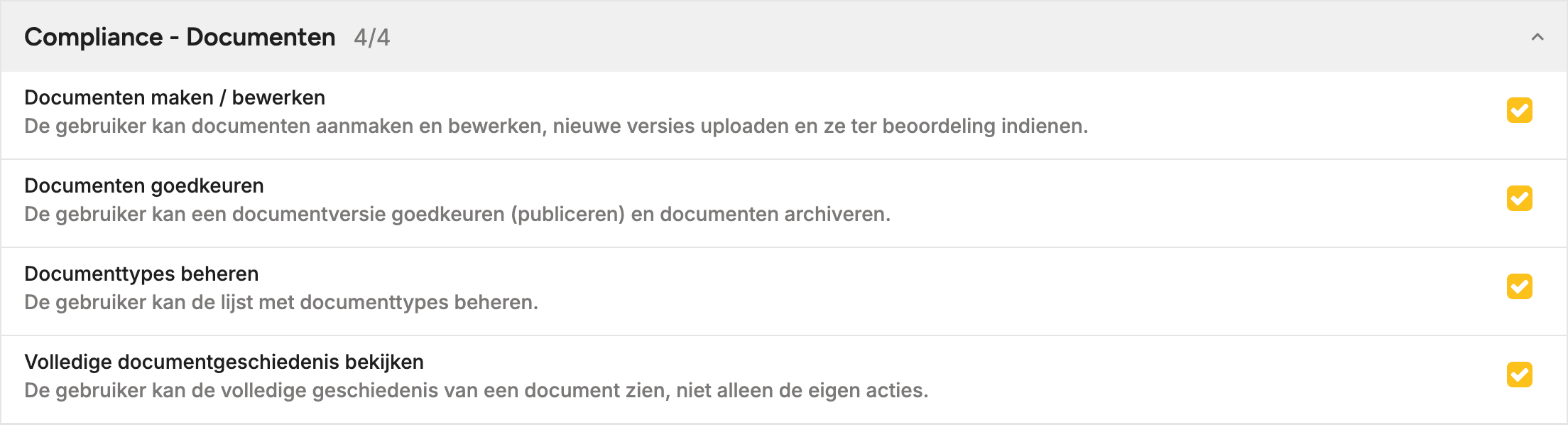
Wie minstens één van de eerste, tweede of vierde permissie heeft, ziet alle documenten van de bibliotheek of het filiaal, ook ontwerpen. Alle anderen zien alleen de documenten waarvoor ze kennis moeten nemen. De lijst toont hun geen status, omdat die documenten altijd van kracht zijn. Een document dat aan één filiaal is gekoppeld, zie je alleen terwijl je in dat filiaal werkt, en een document voor de hele bibliotheek zie je altijd. Filiaalgebruikers beheren documenten die aan precies één van hun filialen zijn gekoppeld.
Een document toevoegen
- Open Naleving > Documenten en kies Nieuw document.
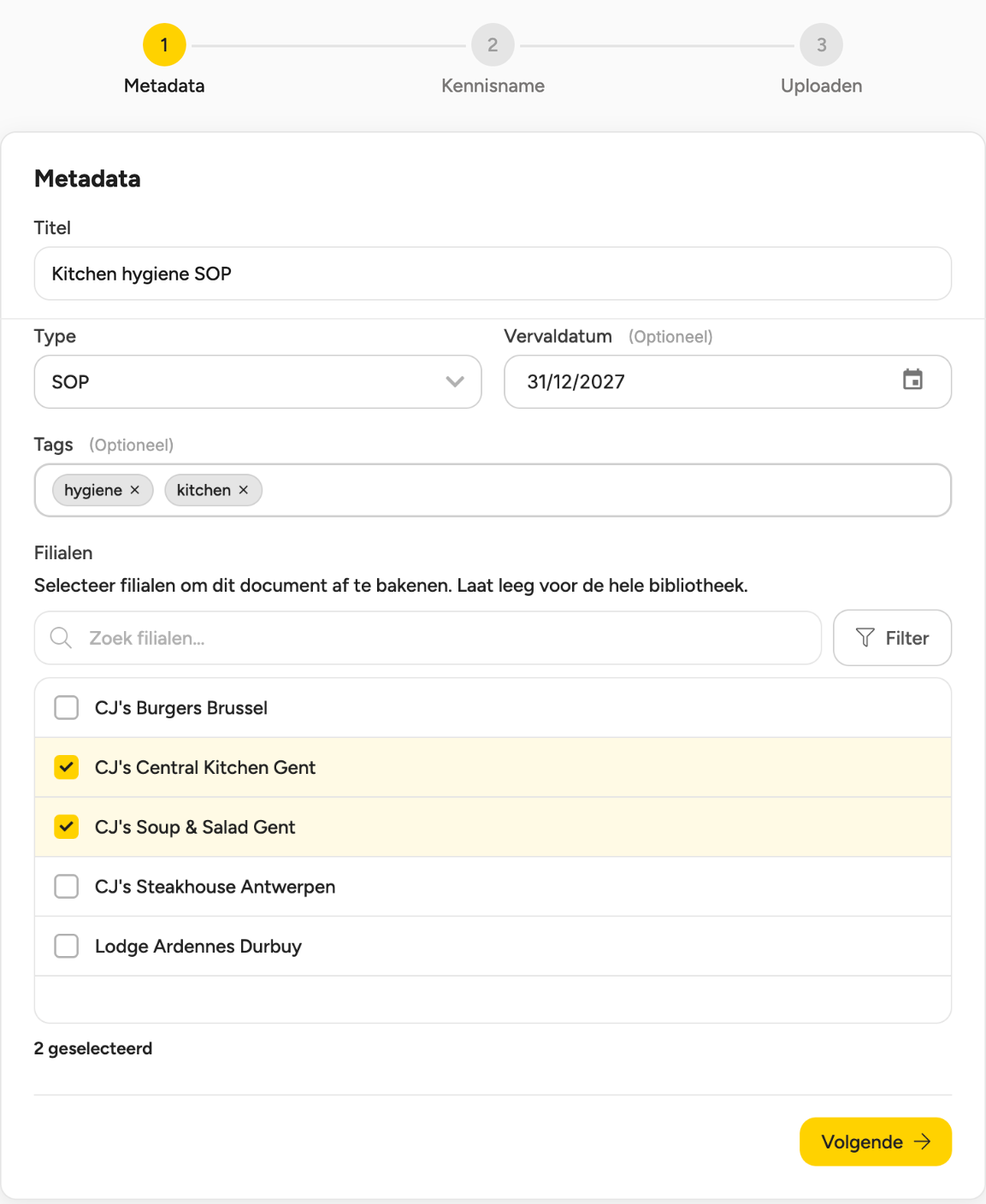
- Vul in de stap Metadata een Titel in en kies een Type. Stel eventueel een Vervaldatum in, voeg Tags toe en kies Filialen. Kies je geen filialen, dan is het document zichtbaar voor alle filialen.
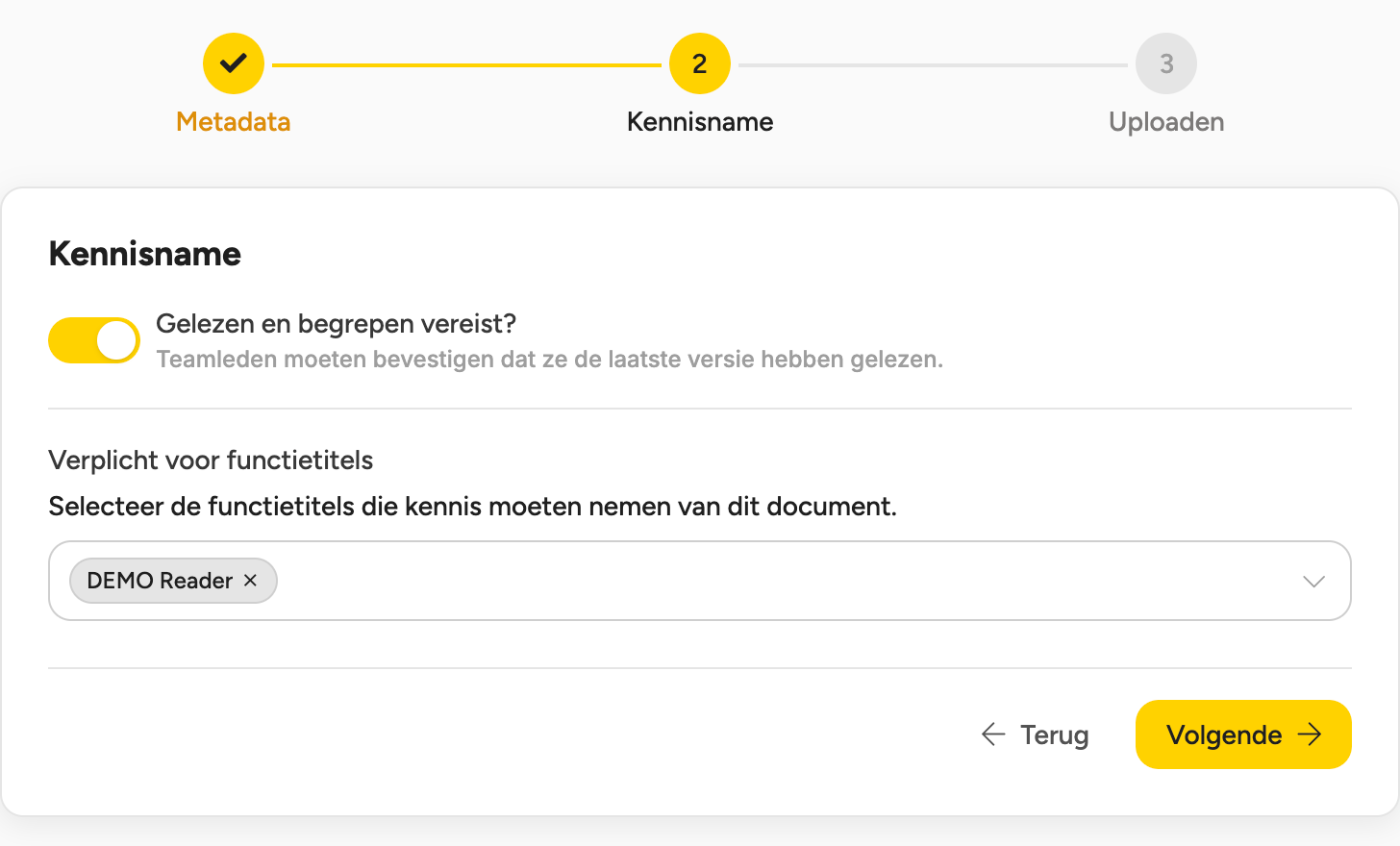
- Kies Volgende. Zet in de stap Kennisname de schakelaar Gelezen en begrepen vereist? aan als mensen moeten bevestigen dat ze het document gelezen hebben, en kies de Verplicht voor functietitels.
- Kies Volgende. Voeg in de stap Uploaden het bestand toe: PDF, Word, Excel, PowerPoint, JPG of PNG, tot 20 MB.
- Kies Document aanmaken. Het document wordt gemaakt met versie 1 als Ontwerp.
De pagina toont een voorbeeld van PDF-, JPG- en PNG-bestanden. Bij Office-bestanden krijg je een knop Download. Wil je later de titel, het type, de tags, de filialen of de instellingen voor kennisname wijzigen, open dan het document en kies Bewerken. De vervaldatum stel je in voor versie 1 in de wizard en voor latere versies bij het uploaden. Een vervallen document blijft van kracht en de lijst toont Vervallen naast de datum.
Een versie beoordelen en goedkeuren
Een versie doorloopt de statussen Ontwerp, In beoordeling en Goedgekeurd. Alleen een goedgekeurde versie is van kracht. Open het document om de kaart Versies te zien.
- Iemand met Documenten maken / bewerken kiest Ter beoordeling indienen bij de ontwerpversie.
- Iemand met Documenten goedkeuren kiest Goedkeuren en bevestigt. De versie is nu van kracht.
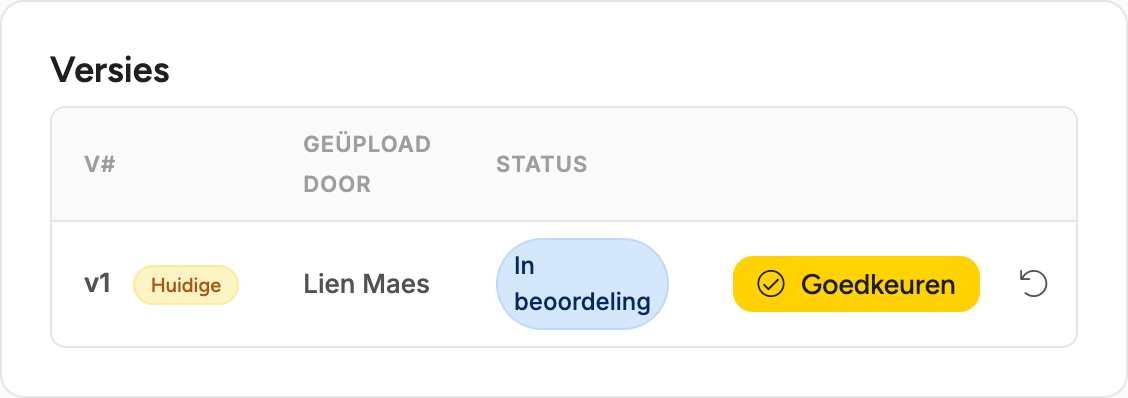
Wil een goedkeurder een versie terugsturen, dan kiest die het pictogram met de ronde pijl naast Goedkeuren (tooltip Afwijzen). De versie gaat terug naar Ontwerp en kan worden bewerkt. Een bewerker kan in plaats daarvan het prullenbakpictogram (tooltip Verwerpen) kiezen: de versie wordt gearchiveerd en kan niet opnieuw worden geopend.
Goedkeuren vervangt de goedgekeurde versie, die automatisch wordt gearchiveerd. Vraagt het document om kennisname, dan moet iedereen de nieuwe versie opnieuw bevestigen.
Een nieuwe versie uploaden
Open het document en kies Nieuwe versie uploaden. Kies het bestand, voeg eventueel een Wijzigingsnotitie (optioneel) en een Vervaldatum (optioneel) toe en kies Versie uploaden. De nieuwe versie doorloopt dezelfde beoordeling. Je kunt uploaden als er geen andere versie openstaat (Ontwerp of In beoordeling).
Mensen om kennisname vragen
Zet Gelezen en begrepen vereist? aan wanneer je het document maakt of bij Bewerken, en kies een of meer Verplicht voor functietitels. Functietitels beheer je in Compliance-instellingen, op het tabblad Functietitels. Iedereen met een van die functietitels binnen het bereik van het document moet kennisnemen. Kies minstens één functietitel, anders wordt niemand gevraagd.
Wordt een versie goedgekeurd, dan krijgt iedereen die moet kennisnemen een melding in Apicbase en een e-mail met een knop om het document te bekijken en te bevestigen.
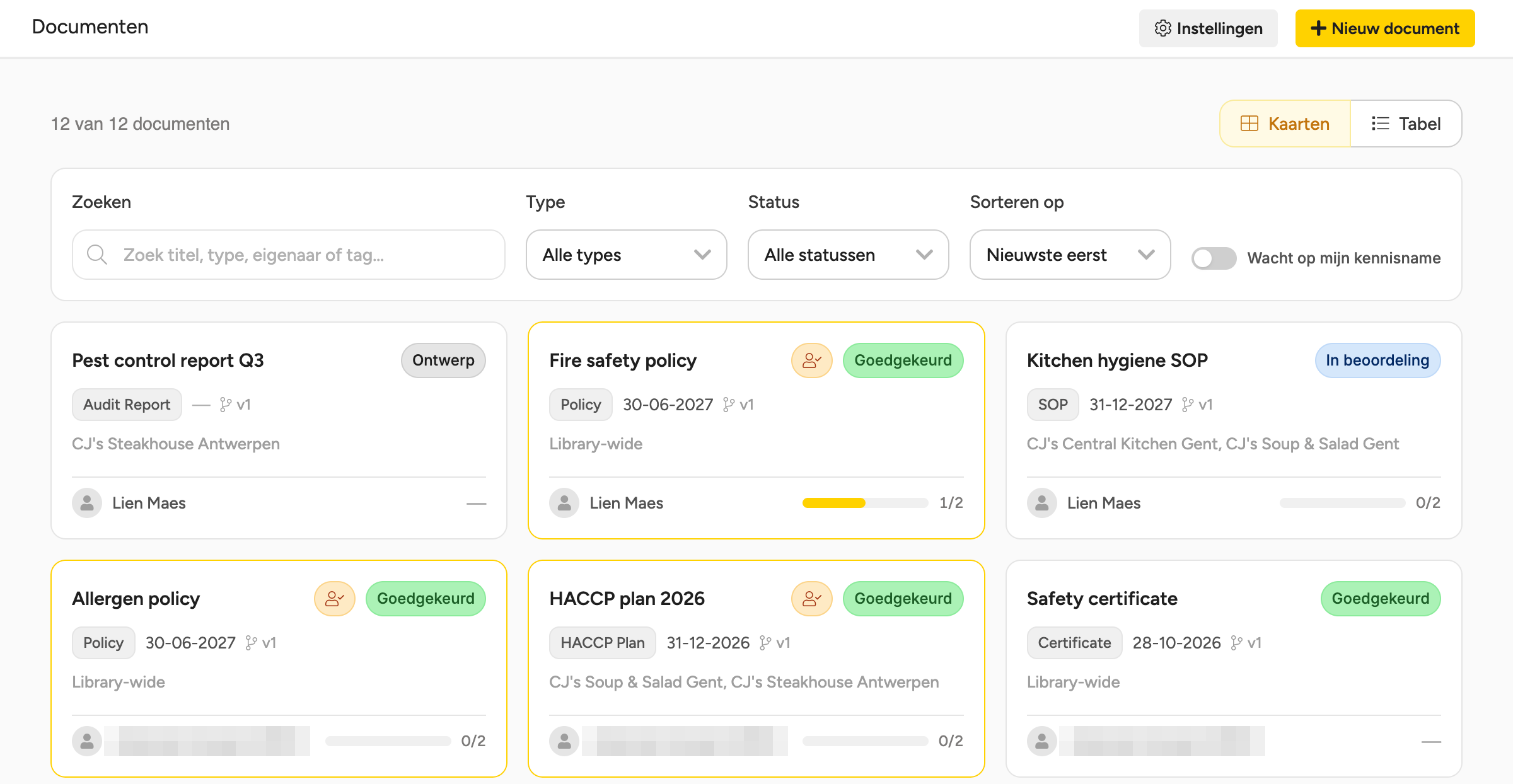
Moet je kennisnemen van een document, zet dan Wacht op mijn kennisname aan in de lijst Documenten om het te vinden. Open het document en kies Bevestigen in de melding Kennisname vereist bovenaan.
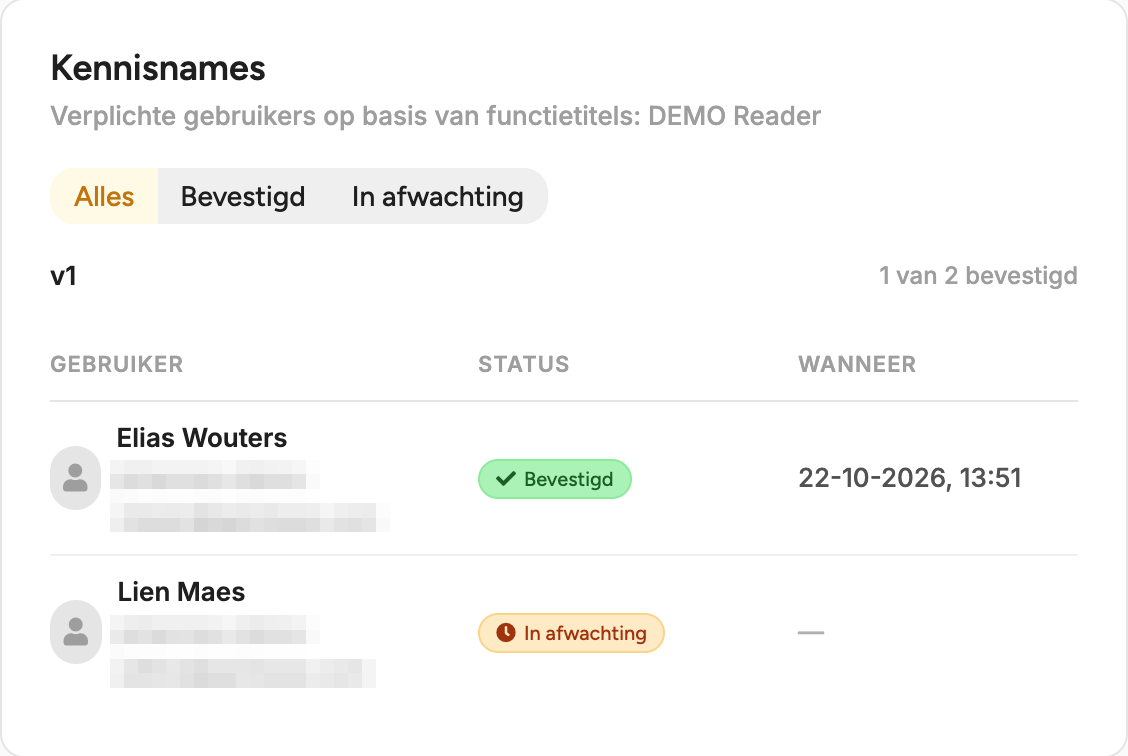
Het hoofdkantoor volgt de voortgang in de kaart Kennisnames op de documentpagina. Die toont hoeveel mensen bevestigd hebben en geeft elke persoon weer als Bevestigd of In afwachting, per versie.
Een document intrekken of verwijderen
Om een document buiten werking te stellen kiest iemand met Documenten goedkeuren Intrekken bij de goedgekeurde versie en bevestigt. Het document toont Niet meer van kracht en vraagt niemand meer om kennisname. Om het terug te brengen, upload je een nieuwe versie en keur je die goed.
Om een document te verwijderen trek je het eerst in, open je daarna Bewerken en kies je Document verwijderen.
Verwijderen kan niet ongedaan worden gemaakt. Trek een document liever in als je alleen wilt dat het niet meer geldt.
Documenttypes
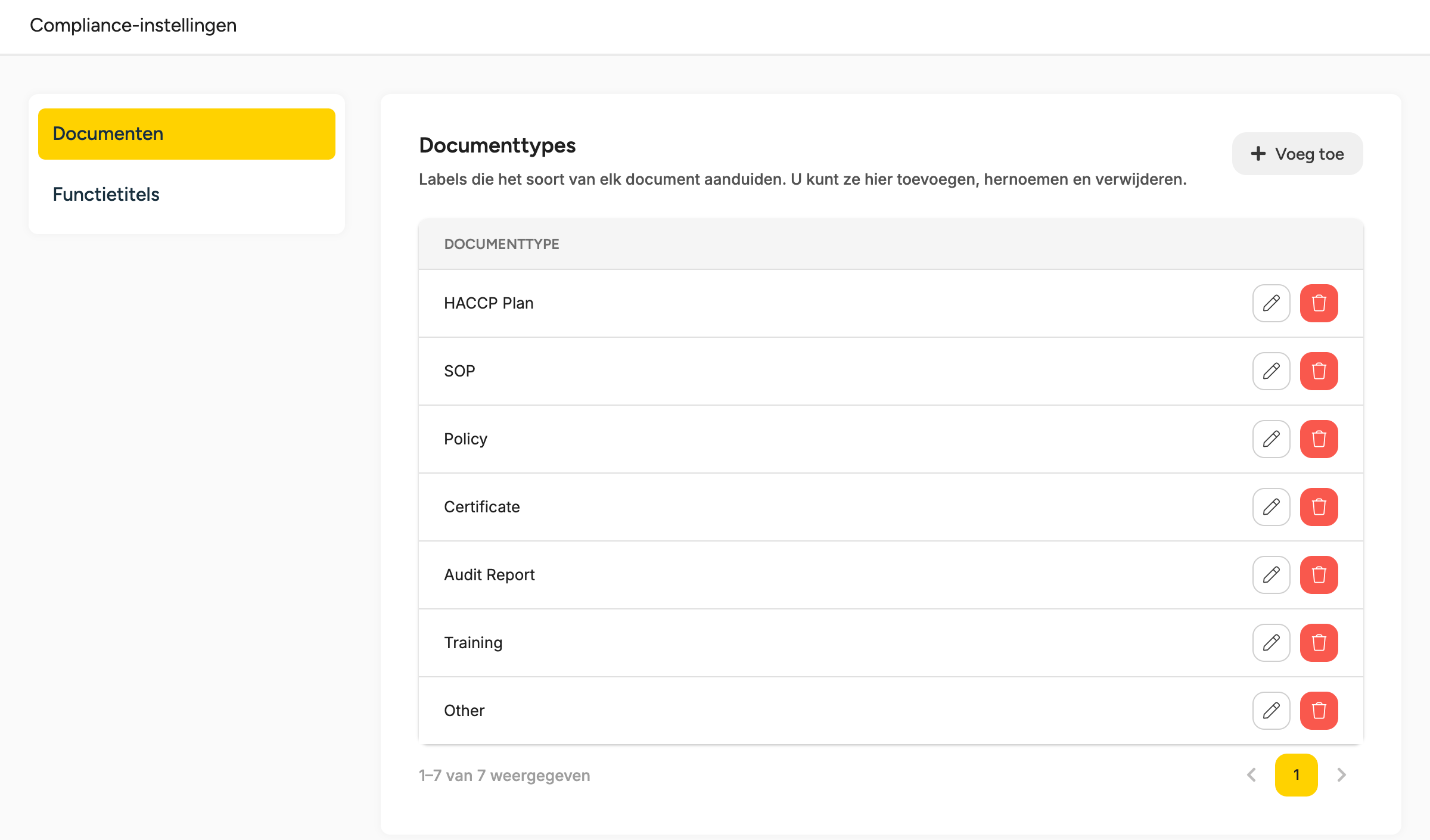
Elk document heeft een type. Apicbase start met zeven: HACCP Plan, SOP, Policy, Certificate, Audit Report, Training en Other. Je kunt ze hernoemen of verwijderen zoals elk type dat je zelf toevoegt. Om de lijst te wijzigen open je Compliance-instellingen en ga je naar het tabblad Documenten. Kies onder Documenttypes voor Voeg toe, Hernoemen of Verwijderen. Een type dat nog door documenten wordt gebruikt, kan niet worden verwijderd: hernoem het dan.
Goed om te weten
- Goedkeurders krijgen geen melding dat een versie wacht. Zet het filter Status op de pagina Documenten op In beoordeling om die te vinden.
- Wie een versie indient, kan ze ook goedkeuren. Geef Documenten goedkeuren aan iemand anders als je twee personen wilt betrekken.
- Een vervaldatum zet een document niet buiten werking en stuurt geen herinnering.
- Je vraagt mensen om kennisname op basis van functietitel, niet op naam, en een bevestiging kan niet worden ingetrokken.