![logo-mark-primary-color-4.png]](https://support.apicbase.com/hs-fs/hubfs/logo-mark-primary-color-4.png?height=40&name=logo-mark-primary-color-4.png)
1. Templates openen
Ga naar Producten > Sjablonen. De pagina opent met een overzicht van je recentste receptenboeken en templates. Klik rechtsboven op het tabblad Templates om al je templates te zien.
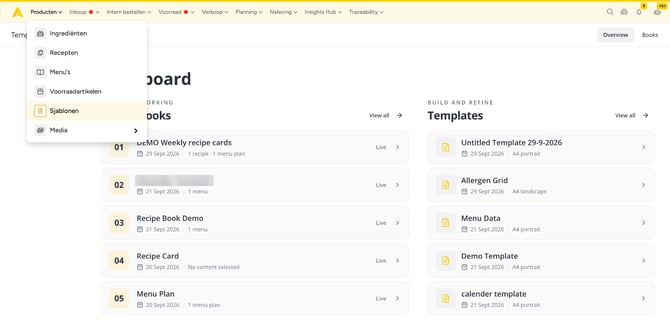
Voor het menu-item heb je de permissie Sjablonen beheren nodig, in de groep Recept van je rol. Ontbreekt het, vraag het dan aan je beheerder. Als filiaalgebruiker heb je geen menu-item: open Recepten in de lijstweergave en kies Sjablonen > Sjablonen.
De Templates-app zelf is alleen in het Engels beschikbaar. Daarom staan de labels hieronder in het Engels.
2. Een template aanmaken
- Klik op het tabblad Templates op New Template.
- Kies het Page Format en de Orientation. Naast A4, A5, A3, Letter en Legal zijn er etiketformaten en een Custom Size.
- Klik op Create Template. De editor opent en het template wordt meteen bewaard als Untitled Template met de datum van vandaag.
- Klik op de naam bovenaan en geef het template een duidelijke naam. Klik op Save om die te bewaren.
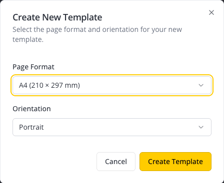
Kies het formaat bewust. Gebruik je templates in een receptenboek, dan bepaalt de eerste sectie van het boek het paginaformaat en de oriëntatie van het hele boek.
3. Inhoud toevoegen
De editor bestaat uit drie delen. Links staat Content Blocks met alles wat je op de pagina kunt slepen. In het midden staat de pagina zelf. Rechts toont het eigenschappenpaneel de instellingen van wat je geselecteerd hebt: de pagina of één blok.
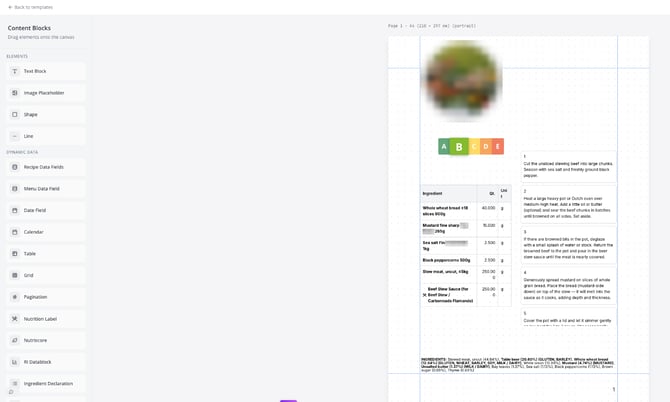
Sleep een blok op de pagina en klik erop om de instellingen te wijzigen. Blokken onder ELEMENTS bevatten vaste inhoud: tekst, afbeeldingen, vormen en lijnen. Blokken onder DYNAMIC DATA vullen zich bij het afdrukken met je Apicbase-gegevens:
- Recipe Data Fields: één gegeven van het recept, zoals de naam, de omschrijving, het aantal porties of de bereidingstijd.
- Table en Grid: de ingrediënten, de bereidingsstappen of de recepten van een menu, met de kolommen of velden die je kiest.
- Ingredient Declaration: de ingrediëntenlijst zoals op een etiket, met de allergenen vetgedrukt.
- Allergen Grid, Nutrition Label, Nutriscore en RI Datablock: allergenen en voedingswaarden.
- Menu Data Field en Menu Allergen Matrix: gegevens van een menu, en een allergenentabel voor alle recepten op een menu.
- Calendar: een week of maand uit je menuplanning, met de gangen en recepten per dag.
- Date Field en Pagination: de datum van vandaag en paginanummers.
Zolang je geen recept laadt, tonen dynamische blokken voorbeeldinhoud of een veldnaam zoals {{recipe.name}}.
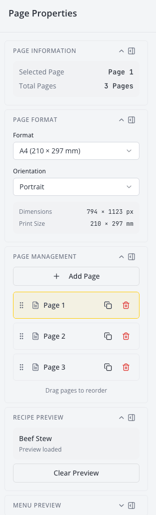
Elk blok heeft onder MULTI-PAGE SETTINGS de instelling Show object on: This page only, All pages, All odd pages of All even pages. Gebruik die voor kop- en voetteksten en paginanummers als een template meer dan één pagina heeft. Voeg pagina's toe met Add Page in de pagina-eigenschappen.
3.1. De ingrediëntendeclaratie
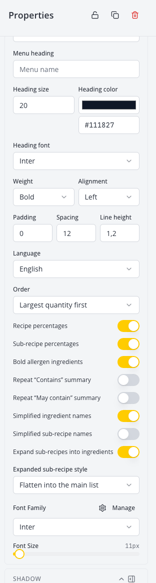
Dit blok heeft de meeste instellingen. Deze worden het vaakst gevraagd:
- Simplified ingredient names toont de korte namen van je ingrediënten in plaats van de volledige namen.
- Expand sub-recipes into ingredients vervangt een subrecept door zijn eigen ingrediënten. Staat dat aan, dan kies je bij Expanded sub-recipe style of alles in één lijst komt, of dat de naam van het subrecept blijft staan met de ingrediënten tussen haakjes.
- Order sorteert op grootste hoeveelheid eerst (standaard), kleinste hoeveelheid eerst of alfabetisch.
- Language bepaalt de taal van de vaste woorden in de declaratie.
4. Voorbeeld met een echt recept
- Klik op een lege plek van de pagina, zodat rechts de pagina-eigenschappen verschijnen.
- Klik onder RECIPE PREVIEW op Load Recipe Example.
- Zoek een recept, selecteer het en klik op Select Recipe.
Het template toont nu de echte gegevens van dat recept, zodat je kunt nagaan of lange namen en ingrediëntenlijsten passen. Klik op Clear Preview om terug te gaan naar de voorbeeldinhoud. Het voorbeeld verandert het template niet.
5. Bewaren en afdrukken
Klik op Save om je wijzigingen te bewaren, of op Save As om een kopie onder een nieuwe naam te bewaren.
Om af te drukken heeft je rol de permissie Print / PDF nodig in de groep Recept. Een rol die je beheerder aanmaakt, heeft die niet vanzelf.
Zo druk je recepten af met je template:
- Ga naar Producten > Recepten en gebruik de lijstweergave.
- Vink de recepten aan die je wilt afdrukken.
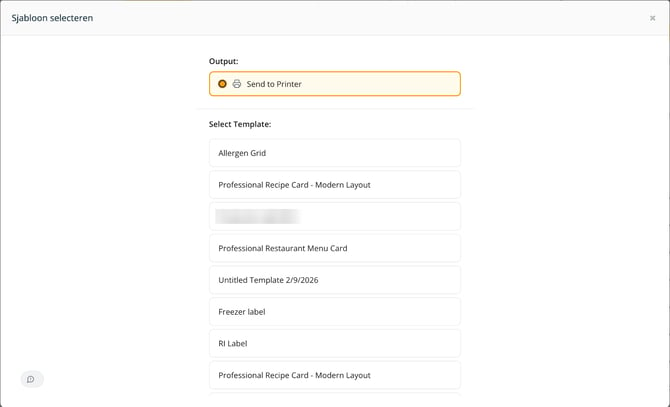
- Klik op Sjablonen > Print / PDF.
- Klik op het template. Het afdrukvenster van je browser opent met één pagina per recept. Druk af, of bewaar als pdf.
Alles wat op een template staat, wordt mee afgedrukt en gedeeld. Voeg je velden toe zoals Sell Price of Food Cost, dan staan die ook in receptenboeken die je deelt met mensen buiten je bedrijf.
Beperkingen
- Een template is een paginaontwerp. Het verandert je recepten niet.
- Print / PDF in de receptenlijst werkt in de lijstweergave, voor maximaal 50 aangevinkte recepten tegelijk, en niet met het vakje om alles te selecteren. Gebruik voor grotere reeksen een receptenboek.
- Op een scherm ter grootte van een telefoon is de knop Sjablonen er niet.