![logo-mark-primary-color-4.png]](https://support.apicbase.com/hs-fs/hubfs/logo-mark-primary-color-4.png?height=40&name=logo-mark-primary-color-4.png)
1. Templates en receptenboeken
Een template is het ontwerp van één pagina. Een receptenboek is een geordende lijst van secties. Elke sectie gebruikt één template, koppelt het aan je recepten en bepaalt hoe vaak het herhaald wordt:
- Once: het template verschijnt één keer, bijvoorbeeld als voorpagina.
- Per recipe: één pagina per recept in de sectie, bijvoorbeeld receptkaarten.
- Per menu: één pagina per menu, bijvoorbeeld een allergenenfiche per menu of een planningskalender.
Ontwerp eerst je templates (zie Een template ontwerpen) en bouw daarna je boeken.
2. Een boek aanmaken
- Ga naar Producten > Sjablonen en open het tabblad Books. Als filiaalgebruiker open je Recepten in de lijstweergave en kies je Sjablonen > Sjablonen.
- Klik op Create Recipe Book, geef een naam en klik op Create Recipe Book.
- Klik op Add section.
- Kies het template en daarna hoe het herhaald wordt.
- Kies de recepten van de sectie (zie 3).
- Klik op Save sections.
Voeg meer secties toe met Add en verschuif ze met de pijltjes.
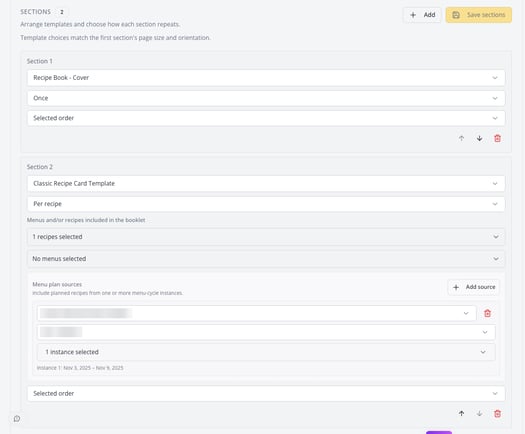
De eerste sectie bepaalt het paginaformaat en de oriëntatie van het hele boek. De andere secties bieden daarna alleen templates in hetzelfde formaat aan, dus zet een sectie met het gewenste formaat vooraan.
Klik op Save sections voor je het boek verlaat. Secties die je niet bewaard hebt, gaan verloren.
3. De recepten kiezen
Een sectie Per recipe heeft twee keuzelijsten onder Menus and/or recipes included in the booklet, en een blok Menu plan sources. Je kunt ze alle drie in één sectie gebruiken, en alles wat je selecteert wordt samengeteld:
- De receptenlijst: vink losse recepten aan.
- De menulijst: kies een of meer menu's om al hun recepten op te nemen.
- Menu plan sources: neem op wat in je menuplanning gepland staat. Klik op Add source, kies de menuplanning, dan het filiaal en dan een of meer instances. Een instance is één gedateerde periode van de menuplanning in dat filiaal, bijvoorbeeld de week vanaf 10 november. Klik opnieuw op Add source voor een extra planning, filiaal of week.
Met de keuzelijst onderaan de sectie bepaal je de volgorde: zoals geselecteerd, alfabetisch, je eigen volgorde door te slepen, of per gang.
Een sectie Per menu heeft Included menus en Menu plan sources. Een sectie Once heeft geen receptenkeuze.
3.1. Een week uit je menuplanning afdrukken
Zo druk je af wat een filiaal voor een week gepland heeft, in twee delen:
- De receptkaarten. Voeg een sectie Per recipe toe met je receptkaarttemplate en een menu plan source voor het filiaal en de week. Het boek krijgt een kaart per gepland recept.
- De planning zelf. Voeg een sectie toe met een template dat een Calendar-blok bevat, zet ze op Per menu en voeg dezelfde menu plan source toe. Het boek toont de week met de gangen en recepten per dag.
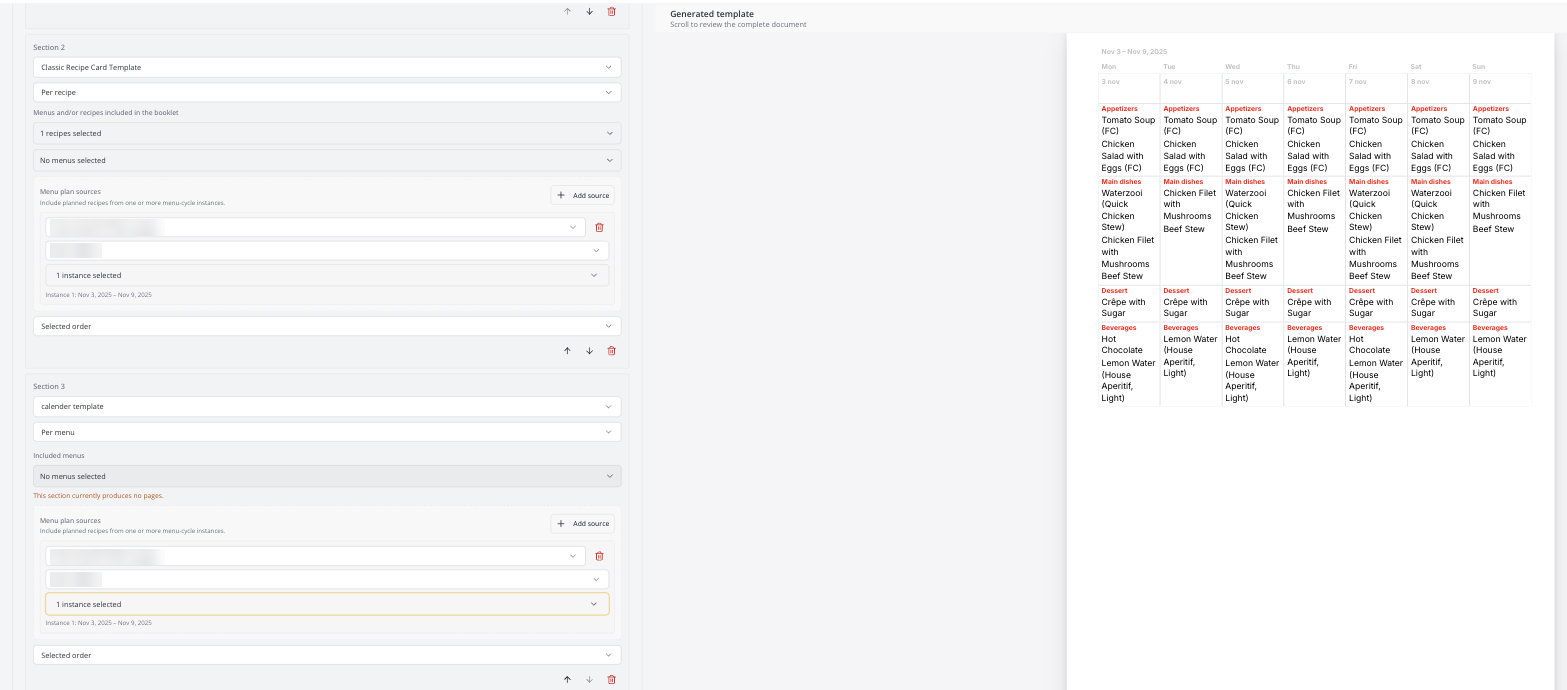
De afgedrukte periode is de periode van de instances die je kiest. Hoe lang een instance is, hangt af van hoe je menucyclus is ingesteld: een wekelijkse cyclus geeft een week, een dagelijkse cyclus een dag. Kies meerdere instances voor een langere periode.
4. Het boek laden
Terwijl je bouwt, haalt het boek geen gegevens op. Klik op Load data om het resultaat te zien. Laden duurt enkele seconden per recept en toont de voortgang. Daarna ververst het voorbeeld telkens je een sectie wijzigt. Met de knoppen boven het voorbeeld wissel je tussen losse pagina's, twee pagina's naast elkaar en een overzicht.

5. Het live boek en bewaarde versies
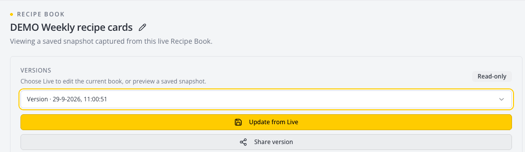
Een boek is live: telkens je het laadt, toont het je huidige recepten en templates. Heb je een kopie nodig die niet meer verandert, klik dan op Save version. Een bewaarde versie is een momentopname die je alleen kunt bekijken, en ze verandert niet als je recepten veranderen.
Wissel tussen het live boek en je bewaarde versies met de keuzelijst onder VERSIONS. Om een bewaarde versie bij te werken met de gegevens van vandaag, open je ze en klik je op Update from Live.
6. Een boek delen
Je deelt een bewaarde versie als link.
- Open de bewaarde versie en klik op Share version.
- Kies of lezers het boek mogen afdrukken (Allow printing) en mogen wisselen tussen losse pagina's en twee pagina's naast elkaar (Allow booklet view).
- Klik op Create and copy link en plak de link waar je hem nodig hebt.
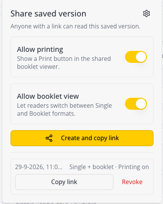
De link opent een leesweergave met zoeken, zoomen en bladeren, en afdrukken en de boekjesweergave als je die toestaat. Op een telefoon toont ze één pagina tegelijk.
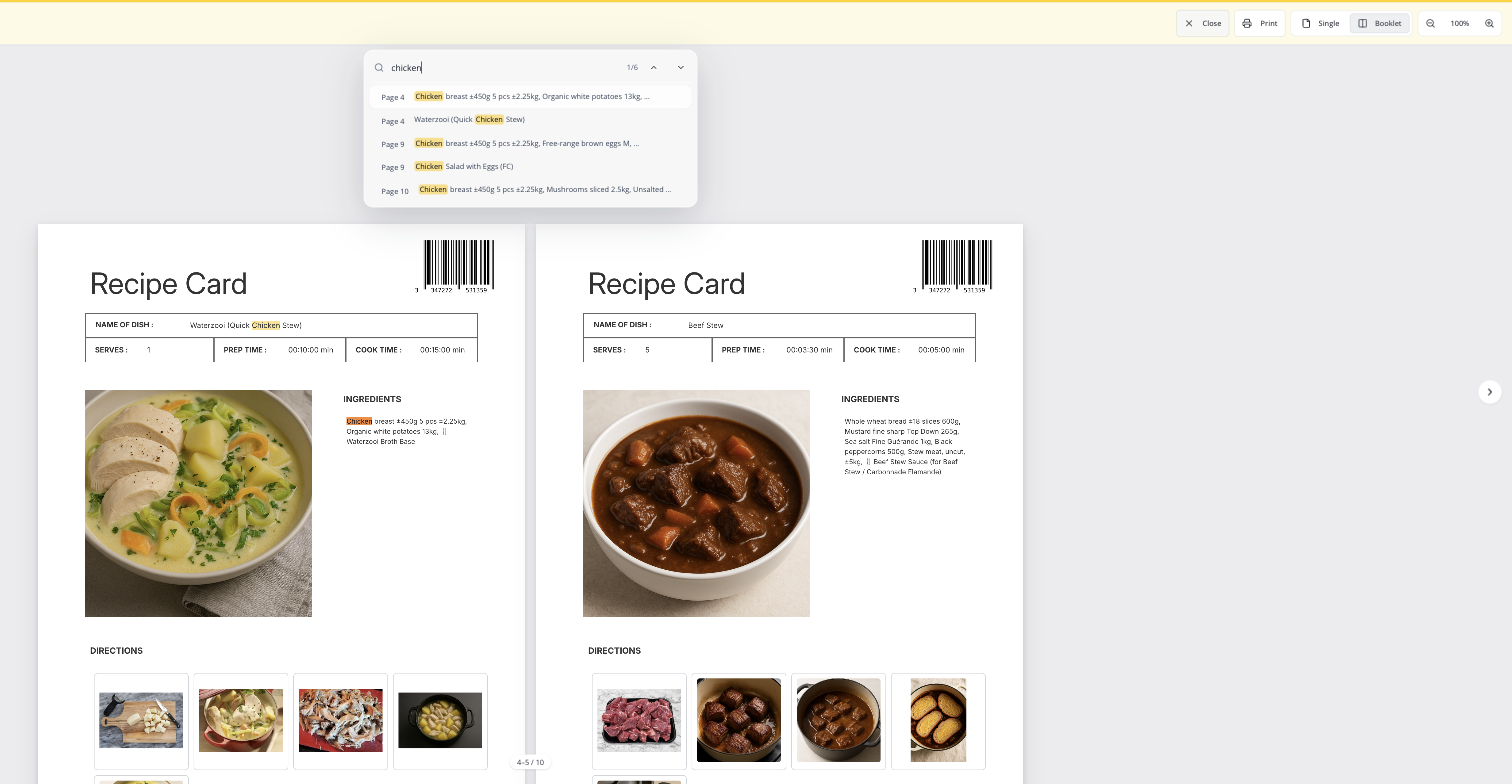
Iedereen die de link heeft, kan het boek lezen, zonder in te loggen. Wil je niet meer delen, open dan Share version en klik op Revoke naast de link.
7. Huisstijl
De kleuren en het logo van de leesweergave stel je in bij Books > Settings: de bovenste balk, de achtergrond van de kop, je bedrijfslogo, en of de titel van het boek getoond wordt. Die instellingen gelden voor elk gedeeld boek.
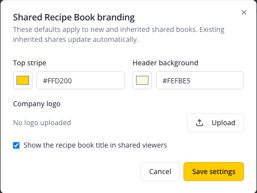
Wil je één boek een eigen uitstraling geven, bijvoorbeeld in de kleuren van een klant, open dan Share version, klik op het tandwiel en kies Override for this book.
8. Afdrukken
Klik bovenaan het boek op Print om het afdrukvenster van je browser te openen, waar je het boek ook als pdf kunt bewaren. Een receptenboek is niet beperkt tot 50 recepten.
Beperkingen
- Je kunt alleen bewaarde versies delen, niet het live boek.
- Een menu plan source neemt altijd volledige instances. Je kunt geen deel van een instance kiezen, dus de kortste periode die je kunt afdrukken is de lengte van één instance in je menucyclus.
- Een sectie Once kan geen recepten of menu's bevatten.