![logo-mark-primary-color-4.png]](https://support.apicbase.com/hs-fs/hubfs/logo-mark-primary-color-4.png?height=40&name=logo-mark-primary-color-4.png)
1. Hoe het werkt
Wanneer je een bestelling verstuurt, telt Apicbase het bedrag op bij wat het filiaal vandaag al naar dezelfde leverancier heeft verstuurd. Is het totaal hoger dan de limiet, dan wordt de bestelling niet verstuurd. Ze wacht op goedkeuring en de goedkeurders krijgen een e-mail.
- De limiet geldt per filiaal en per leverancier, voor elke kalenderdag in de tijdzone van je bibliotheek. Een bibliotheeklimiet van 500 betekent 500 voor elk filiaal en elke leverancier, niet 500 voor de hele bibliotheek.
- Alleen bestellingen die al verstuurd zijn, tellen mee voor het totaal. Een bestelling die nog op goedkeuring wacht, telt nog niet mee, dus de limiet is geen harde grens voor de uitgaven van de dag.
- Een bestelling die precies op de limiet uitkomt, heeft geen goedkeuring nodig. Bij een limiet van 0 hebben alle bestellingen met een bedrag boven nul goedkeuring nodig.
Je ziet de instellingen hieronder alleen als bestelgoedkeuring is ingeschakeld voor je bibliotheek. Zie je ze niet, vraag het dan aan je Customer Success Manager.
2. De limiet instellen
Je kunt een limiet op drie niveaus instellen. Het meest specifieke niveau dat is ingeschakeld en een bedrag heeft, wint: eerst filiaal en leverancier, dan leverancier, dan bibliotheek.
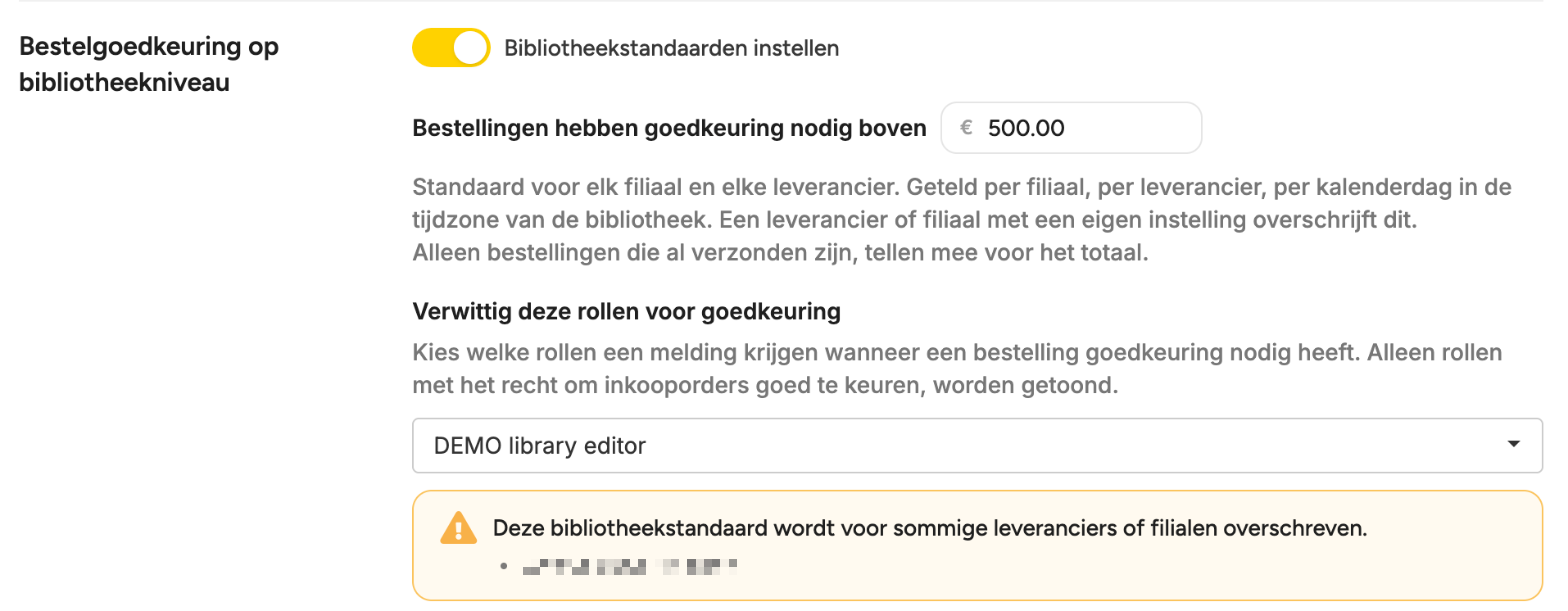
- Bibliotheek: ga naar Instellingen > Bibliotheekinstellingen en zoek de rij Bestelgoedkeuring op bibliotheekniveau. Zet Bibliotheekstandaarden instellen aan en vul een bedrag in bij Bestellingen hebben goedkeuring nodig boven. Dit niveau wordt automatisch bewaard.
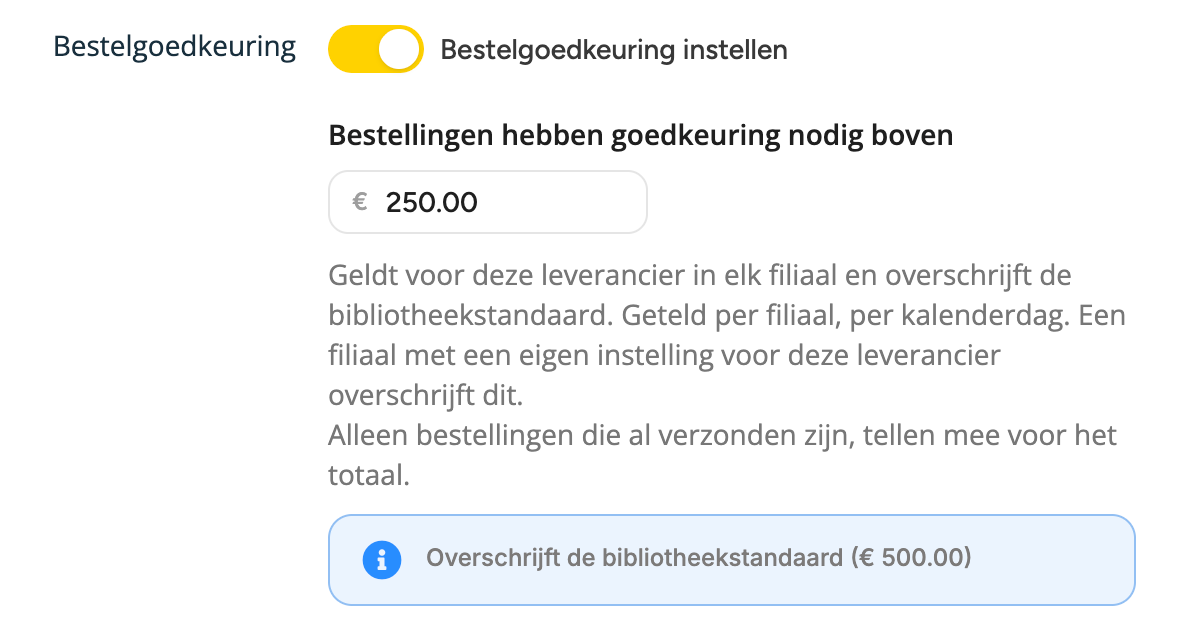
- Leverancier: open de leverancier in het venster Leverancier bewerken, zoek de rij Bestelgoedkeuring en zet Bestelgoedkeuring instellen aan. Vul het bedrag in en bewaar het venster. De limiet geldt voor deze leverancier in elk filiaal.
- Filiaal en leverancier: in Besteldetails Filiaal heeft elke leverancier een eigen blok met Bestelgoedkeuring instellen. Vul het bedrag in en bewaar de sectie. De limiet geldt alleen voor dat filiaal bij die leverancier. Gebruikers met het recht Inkoop beheren kunnen deze limiet wijzigen, ook filiaalgebruikers voor hun eigen filiaal.
Het bedrag is nul of meer, met hoogstens twee decimalen. Een niveau telt pas mee als het is ingeschakeld en een bedrag heeft. Probeer je het zonder bedrag, dan zie je Voer een bedrag van nul of meer in om bestelgoedkeuring in te schakelen.
Een niveau dat uit staat, toont welke limiet het in plaats daarvan gebruikt, bijvoorbeeld Neemt bibliotheekstandaard over: € 500,00. Een niveau dat aan staat, toont Overschrijft de bibliotheekstandaard (€ 500,00).
3. Kiezen wie goedkeurt
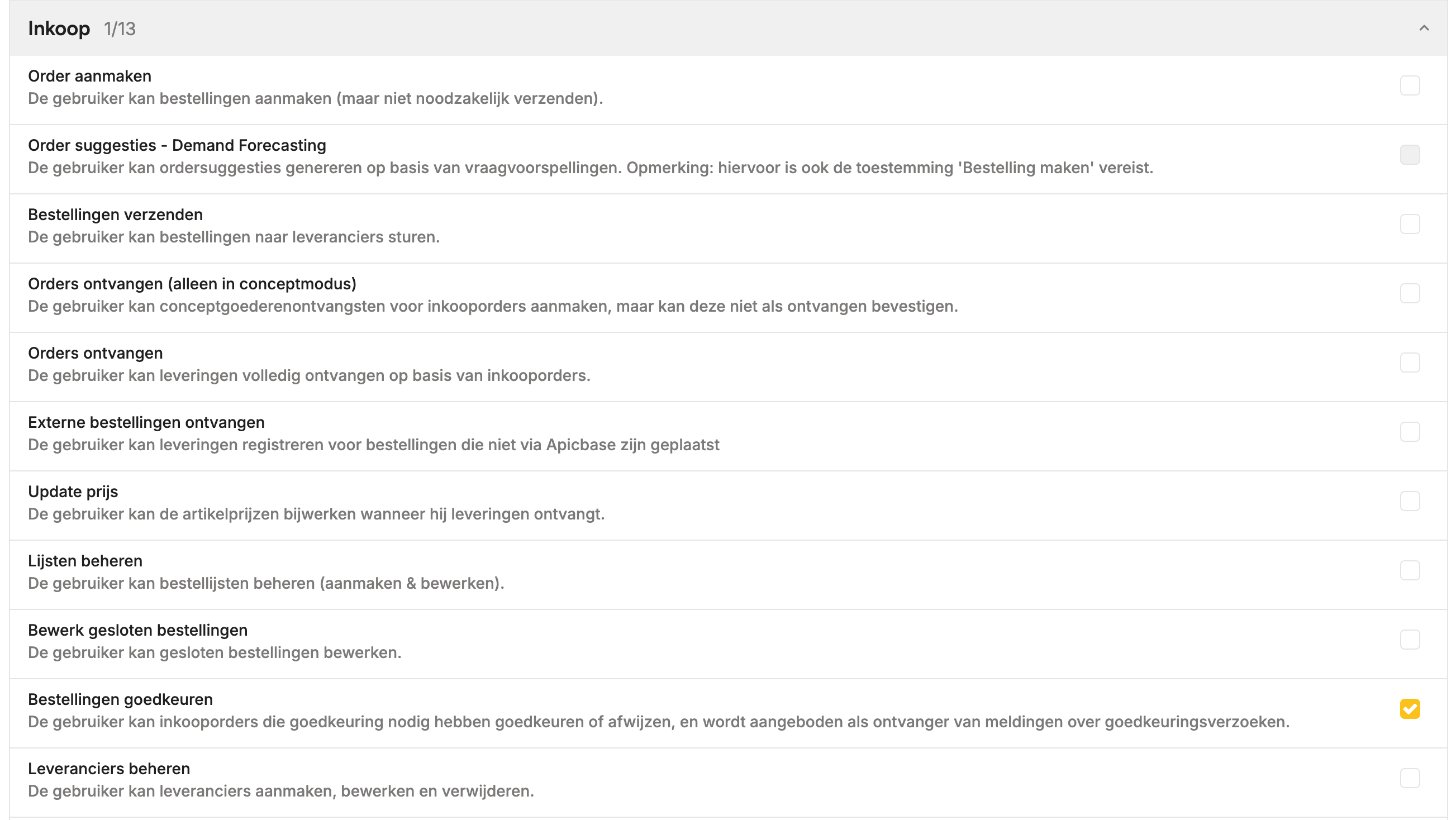
Kies onder Verwittig deze rollen voor goedkeuring de rollen die goedkeuringsverzoeken moeten ontvangen. Bibliotheekrollen en filiaalrollen staan apart in de lijst. Alleen rollen met het recht Bestellingen goedkeuren verschijnen in de lijst.
- Een niveau zonder eigen rollen gebruikt de rollen van het niveau erboven. Rollen van verschillende niveaus worden niet samengevoegd.
- Is er geen enkele rol geselecteerd, of heeft geen enkele geselecteerde rol een actieve gebruiker, dan gaat het verzoek naar de bibliotheekbeheerders. Het instellingenscherm zegt dat. Is ook daar niemand te bereiken, dan blijft de bestelling wachten en weet niemand het.
- Een rol die Bestellingen goedkeuren verliest, blijft geselecteerd maar ontvangt geen verzoeken meer. Het instellingenscherm waarschuwt je en toont de rollen die je moet verwijderen.
Geef een rol het recht door de rol te openen in de rolbewerker en Bestellingen goedkeuren aan te vinken in de groep Inkoop. Daarmee kan de gebruiker bestellingen die goedkeuring nodig hebben goedkeuren of afwijzen en de goedkeuringswachtrij openen. Er is geen apart recht om af te wijzen. Een bibliotheekgebruiker ziet de verzoeken van de hele bibliotheek. Een filiaalgebruiker ziet de verzoeken van het filiaal waarin hij of zij werkt. Een nieuwe beheerdersrol die via de zelfregistratie is aangemaakt, heeft Bestellingen goedkeuren mogelijk nog niet. Controleer de rol dus als een beheerder Bestelgoedkeuringen niet ziet.
4. Een bestelling plaatsen die goedkeuring nodig heeft
Staat de winkelwagen boven de limiet, dan toont hij Deze bestelling zal goedkeuring vereisen (daglimiet ...) bij de meldingen bovenaan de winkelwagen, boven de tabbladen van de leveranciers (op een telefoon boven de lijst met leveranciers). De knop Ter goedkeuring indienen vervangt de knop Verzenden of E-mail bestelling.
- Stel de bestelling samen zoals gewoonlijk en open de winkelwagen.
- Kies Ter goedkeuring indienen.
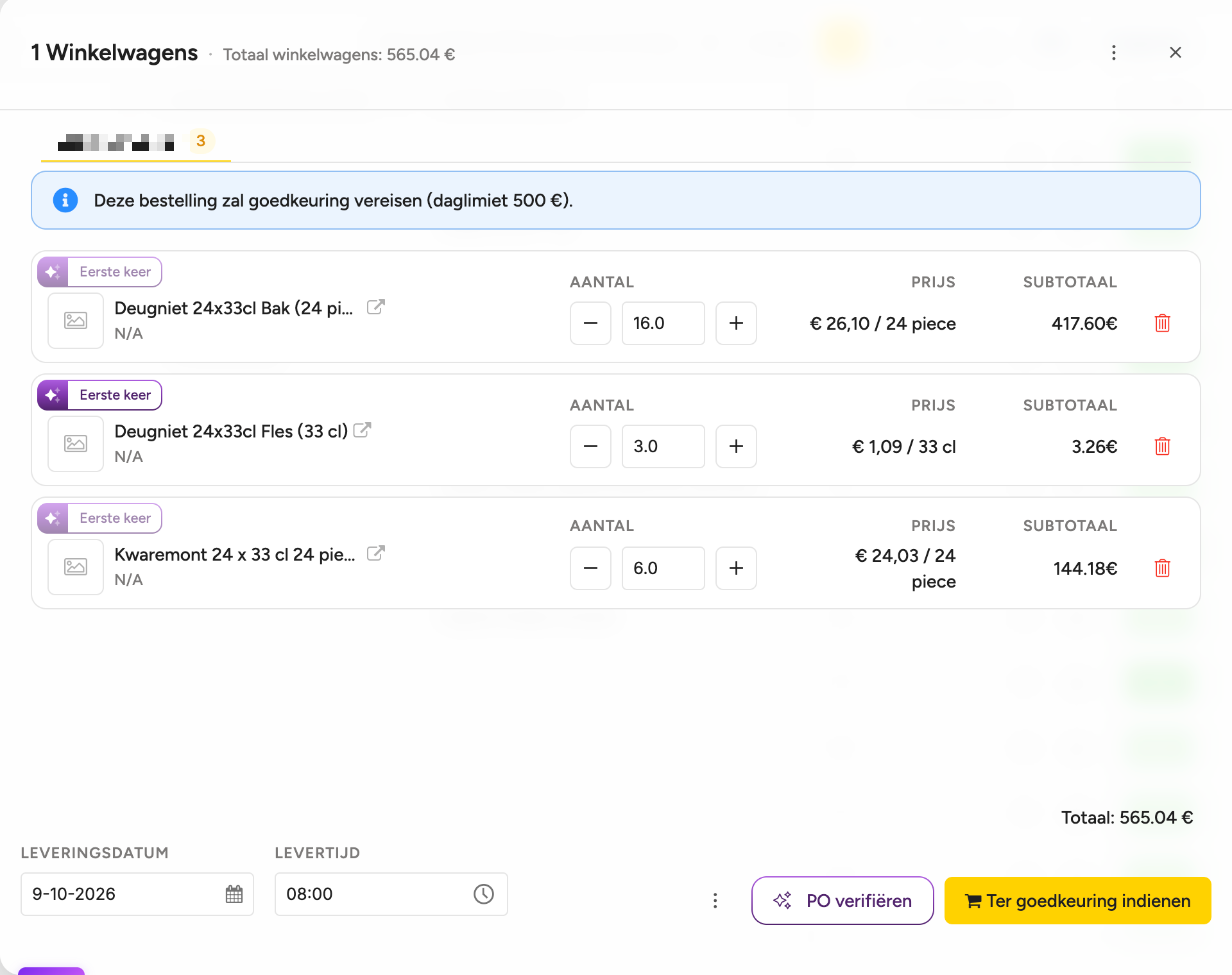
Het venster Inkooporder bevestigen opent. Controleer de leverdatum en de opmerkingen en kies Bestelling bevestigen & verzenden. Ondanks de naam dient deze knop de bestelling ter goedkeuring in en verzendt hij ze niet.
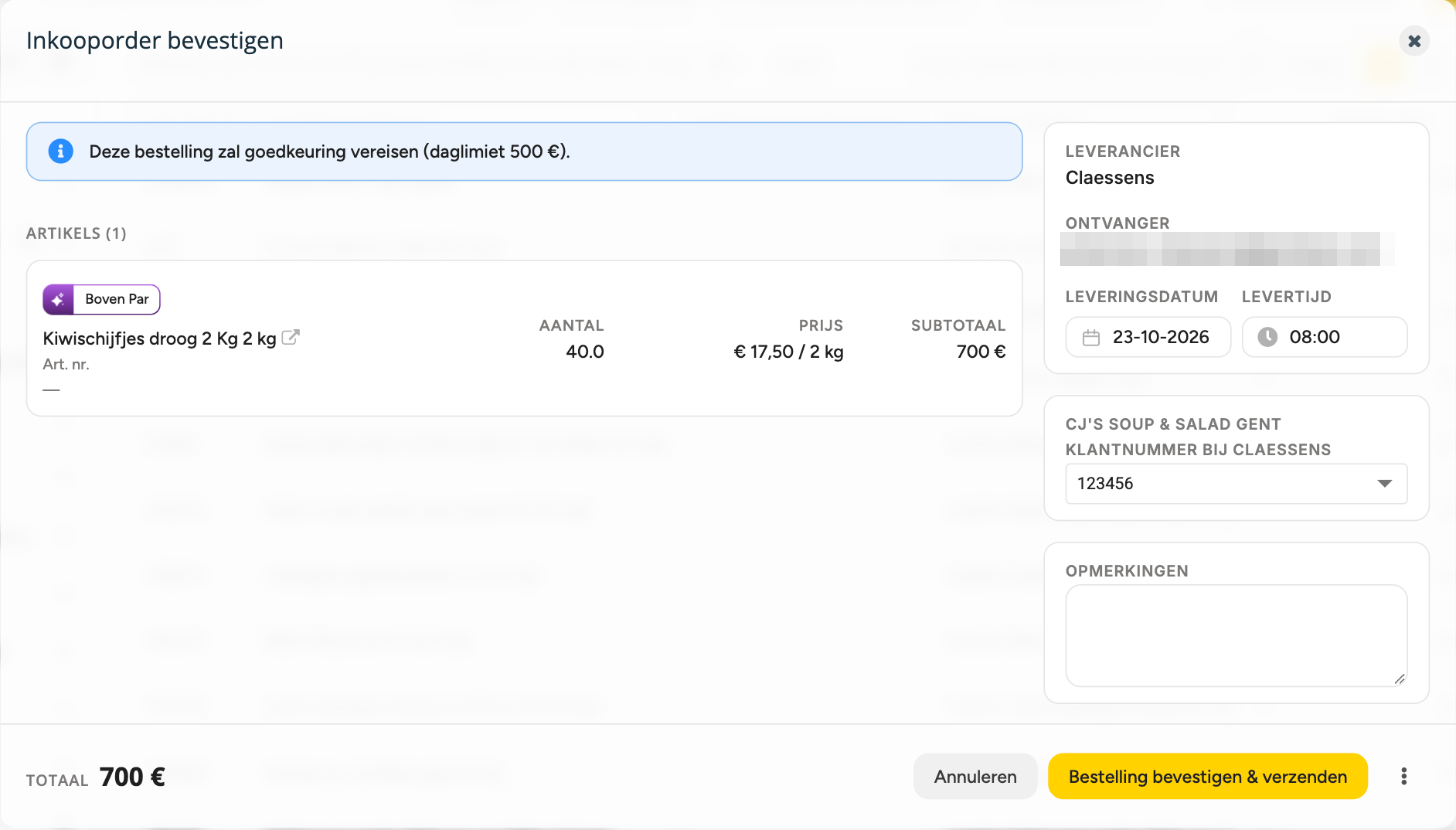
Apicbase toont Bestelling ter goedkeuring ingediend en de bestelling verschijnt in Open bestellingen met de status Wacht op goedkeuring. De goedkeurders krijgen een e-mail met een knop Bestelling bekijken. Je Opmerkingen gaan naar de leverancier zodra de bestelling is goedgekeurd.
De melding in de winkelwagen is een verwachting. Valt de laatste controle bij het indienen anders uit, dan meldt een bericht of de bestelling ter goedkeuring is ingediend of verzonden.
Kunnen sommige artikelen door hun lead time niet op de gekozen leverdatum geleverd worden, dan waarschuwt het venster je en verplaatst Apicbase ze naar een nieuwe winkelwagen voor dezelfde leverancier. Kan geen enkel artikel op die datum geleverd worden, kies dan een latere datum.
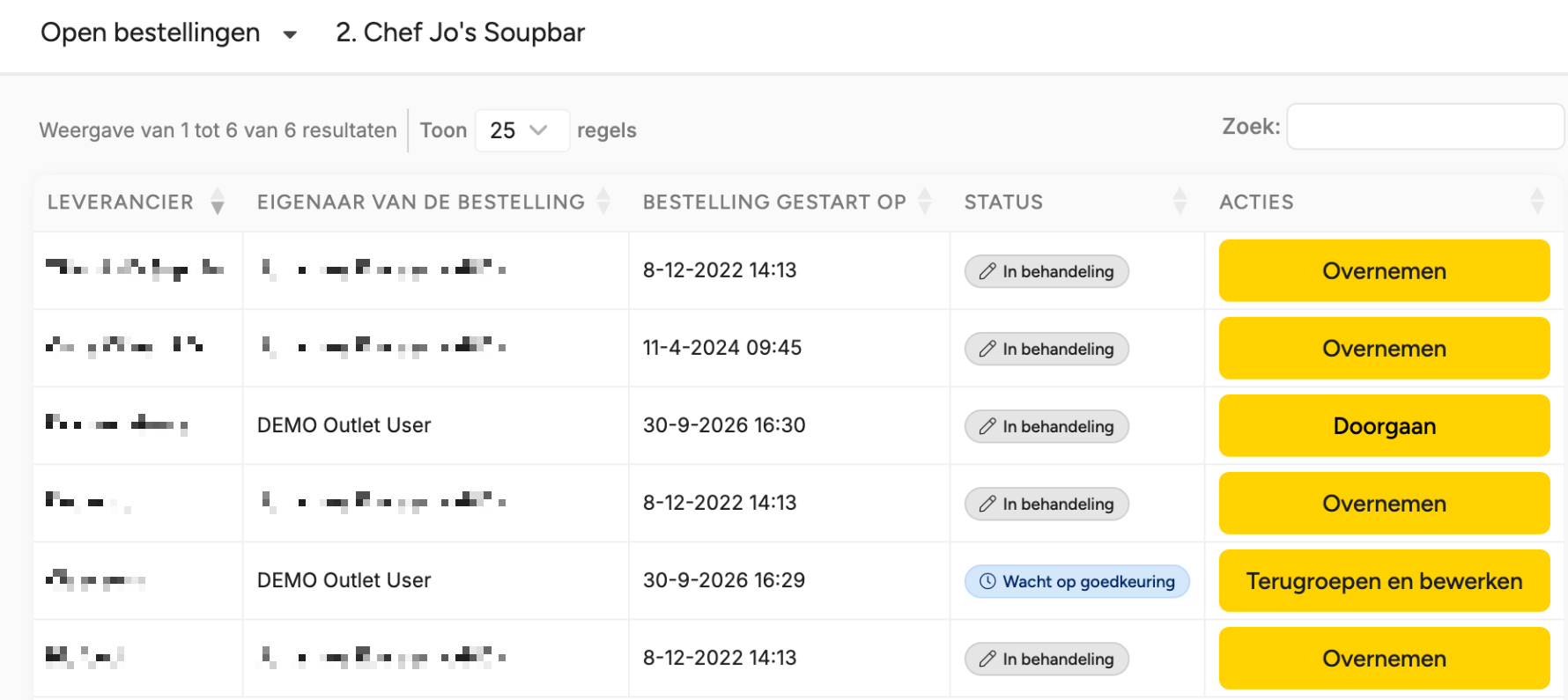
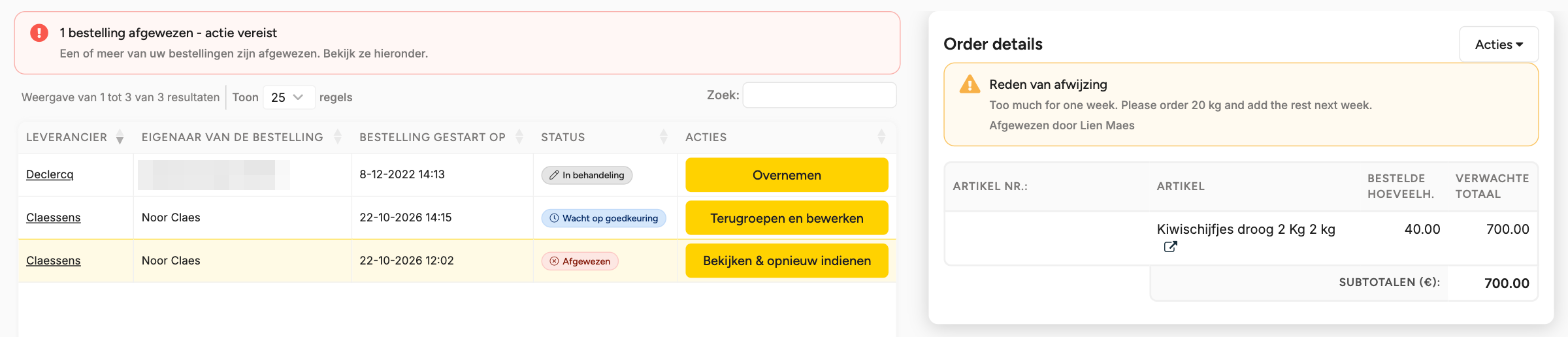
De bestelling opvolgen. De bestelling toont Wacht op goedkeuring in Open bestellingen tot een goedkeurder beslist. Wordt ze afgewezen, dan krijg je een e-mail met de reden, en Open bestellingen toont een waarschuwing zoals 1 bestelling afgewezen - actie vereist. Open de bestelling om de Reden van afwijzing te zien en kies Bekijken & opnieuw indienen om ze aan te passen en opnieuw in te dienen (zie punt 6).
Ben je zelf goedkeurder, dan toont de winkelwagen bij een bestelling boven de limiet Goedkeuren en verzenden, en wordt de bestelling meteen verstuurd.
5. Een bestelling goedkeuren of afwijzen
Open Bestelgoedkeuringen in het menu Inkoop, of kies Bestelling bekijken in de e-mail. De link in de e-mail werkt na 7 dagen niet meer. Bibliotheekgebruikers zien in het bovenmenu naast Bestelgoedkeuringen het aantal openstaande verzoeken. Filiaalgebruikers zien geen aantal.
Beperk de lijst met de filters op status, filiaal, leverancier, gebruiker of datum. Kies een verzoek om het te openen. Het zijpaneel toont de bestellijnen en Waarom ze is gemarkeerd: het Dagtotaal bij indienen, de Drempelwaarde en de Dag. Het totaalbedrag van de bestelling staat bovenaan het paneel. Vandaag verzonden bestellingen wordt live berekend en kan dus hoger zijn dan het dagtotaal bij indienen.
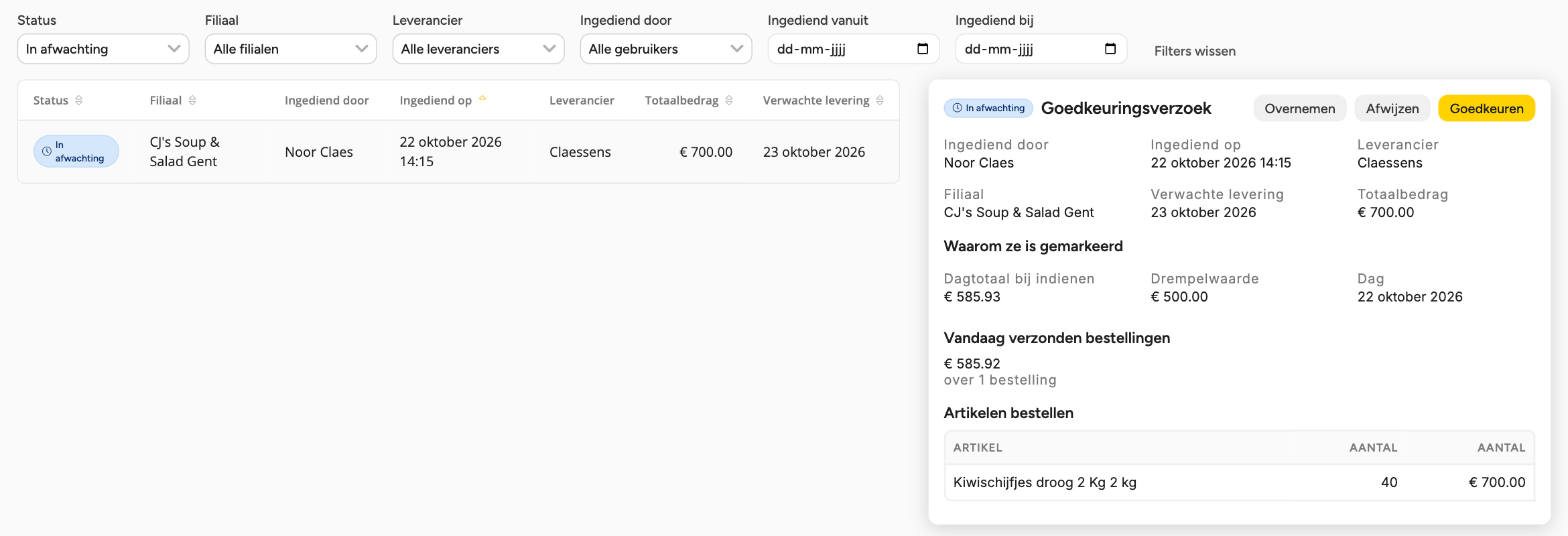
Goedkeuren:
- Kies Goedkeuren.
- Wijzig indien nodig de Leverdatum of Levertijd (optioneel) en voeg een Opmerking (optioneel) toe.
- Bevestig. De bestelling wordt naar de leverancier verstuurd.
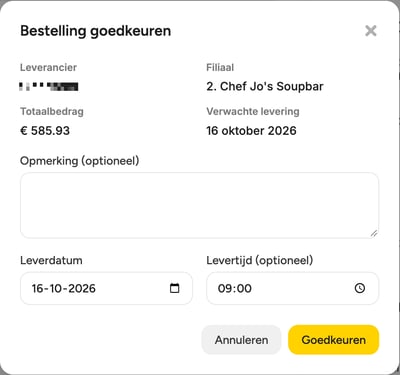
Past de lead time van een artikel niet bij de gekozen datum, dan wordt de goedkeuring geweigerd met Een of meer artikelen kunnen door hun lead time niet op de geselecteerde datum worden geleverd. Kies de datum die het venster noemt of later, of kies Overnemen om de bestelling zelf te bewerken. Een goedkeuring splitst een bestelling nooit op.
Afwijzen: kies Afwijzen en vul de Reden van afwijzing in. Die is verplicht. De bestelling krijgt de status Afgewezen en wie de bestelling maakte, ontvangt een e-mail met jouw reden en een knop Bekijken en opnieuw indienen.
Heeft iemand anders eerst beslist, dan zie je Iemand heeft dit verzoek al afgehandeld.
6. Een wachtende of afgewezen bestelling aanpassen
In Open bestellingen kiest de eigenaar van een wachtende bestelling Terugroepen en bewerken. Andere gebruikers kiezen Overnemen. Een afgewezen bestelling toont Bekijken & opnieuw indienen. Het openstaande verzoek wordt geannuleerd en de bestelling gaat terug naar in behandeling, met als eigenaar wie op de knop klikte. Dien je opnieuw in, dan maakt Apicbase een nieuw verzoek, en de e-mail aan de goedkeurders vermeldt dat de bestelling is aangepast. In Open bestellingen staat onder Wacht op goedkeuring een klein geschiedenispictogram. Ga er met de muis over om Opnieuw ingediend met datum en tijd te zien.
Terugroepen, overnemen of opnieuw indienen verwijdert elke andere bestelling die je in behandeling hebt voor dezelfde leverancier en hetzelfde filiaal. Apicbase vraagt eerst om bevestiging.
7. Goedkeuringen via de API
Een integratie kan goedkeuringen ook afhandelen via de Apicbase API v2: goedkeuringsverzoeken opvragen en openen, ze goedkeuren (dan gaat de bestelling naar de leverancier) of afwijzen met een reden. Ze kan ook de goedkeuringsinstellingen lezen en instellen van een leverancier, en van een leverancier in één filiaal. Het bibliotheekniveau stel je alleen in bij Bibliotheekinstellingen. De API-referentie op developers.apicbase.com beschrijft de oproepen.
Beperkingen
- Een verzoek dat openstaat, krijgt geen herinnering of escalatie.
- Een limiet wijzigen verandert niets aan verzoeken die al wachten. Ze behouden de cijfers van bij het indienen.
- Eén goedkeurder beslist. Er is geen keten van goedkeurders en geen delegatie.
- De limiet is een dagtotaal in geld. Je kunt geen limieten per artikel of categorie instellen.
- Een goedkeurder kan de bestellijnen niet bewerken. Die keurt goed, wijst af of neemt de bestelling terug in een winkelwagen.